Bayangkan kamu membuka website sendiri di pagi hari dan yang muncul hanya layar putih. Penyebabnya bisa macam-macam. Update plugin gagal di tengah jalan, tema baru bentrok dengan plugin lama, atau kamu tidak sengaja menghapus halaman penting. Tanpa backup, semua perbaikan berarti membangun ulang dari nol.
Karena itu, cara backup website WordPress adalah keterampilan dasar yang sebaiknya dikuasai sebelum website bermasalah, bukan sesudahnya. Artikel ini membahas tiga metode yang bisa kamu pilih, yaitu lewat hPanel Hostinger, dengan plugin UpdraftPlus, dan secara manual. Di akhir, ada jadwal backup berdasarkan jenis website dan cara mengembalikannya kalau suatu hari dibutuhkan.
Kenapa backup WordPress bukan pekerjaan sekali saja
Backup sering dianggap pekerjaan sekali jalan. Padahal website berubah setiap hari. Artikel baru terbit, komentar masuk, pengaturan plugin diubah, dan produk baru ditambahkan. Backup dari tiga bulan lalu tidak berisi semua perubahan itu.
Memahami cara backup website WordPress sejak awal membuat risiko ini tertangani sebelum berubah jadi masalah besar.
Ada empat risiko yang paling sering menimpa pemilik website WordPress. Pertama, update plugin, tema, atau WordPress inti yang gagal di tengah jalan. Kedua, plugin yang saling bentrok setelah salah satunya diperbarui.
Ketiga, kesalahan manusia, seperti menghapus halaman, media, atau pengaturan tanpa sengaja. Keempat, website diretas dan filenya diubah tanpa sepengetahuan pemiliknya.
Backup otomatis dari hosting memang membantu, tetapi jangan dijadikan satu-satunya andalan. Frekuensi backup otomatis tergantung paket hosting yang kamu pakai, dan titik pemulihannya bisa jadi sudah berhari-hari lalu. Kebiasaan yang aman adalah punya backup sendiri, dengan jadwal yang kamu kendalikan, dan satu salinannya disimpan di luar hosting.
Backup WordPress itu isinya apa saja
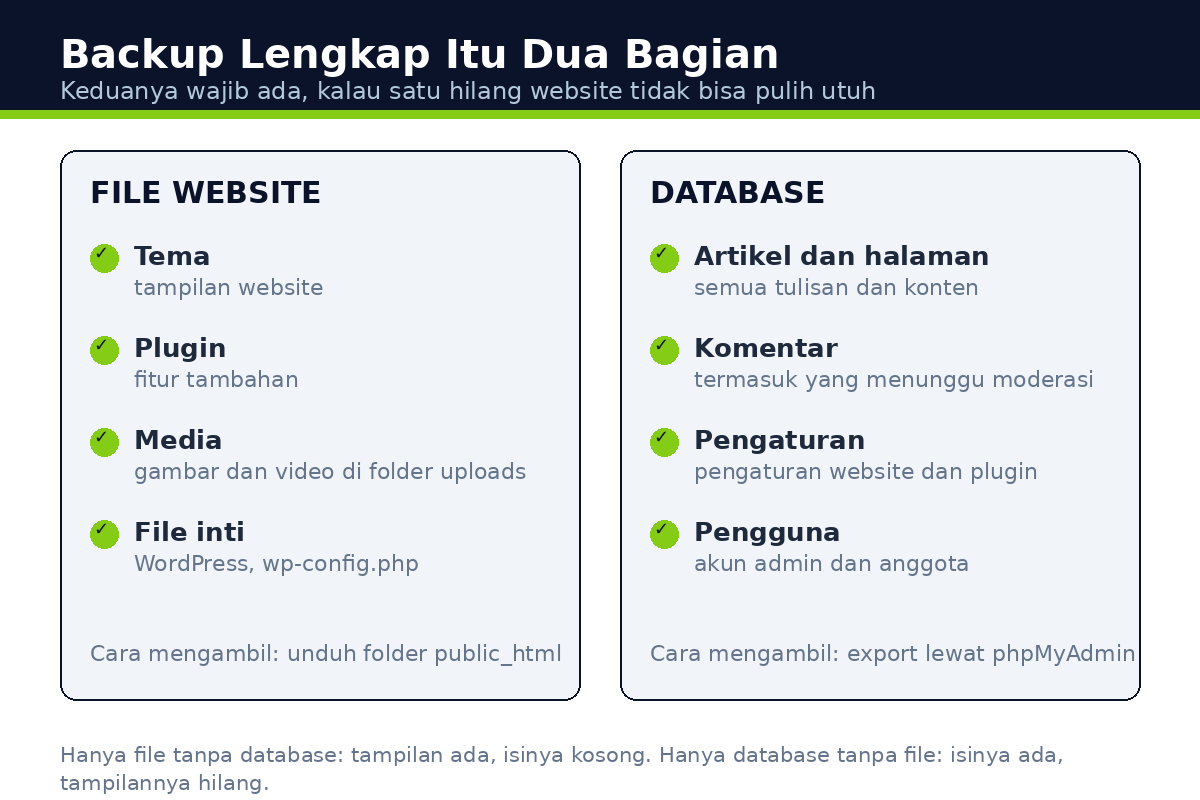
Website WordPress terdiri dari dua bagian yang disimpan di tempat berbeda. Bagian pertama adalah file website, yaitu tema, plugin, dan semua media di folder uploads. Bagian kedua adalah database, tempat artikel, halaman, komentar, pengaturan, dan data pengguna disimpan.
Keduanya wajib ada di dalam backup. Kalau hanya file yang tersimpan, tampilannya bisa kembali tetapi isinya kosong. Kalau hanya database yang tersimpan, isinya ada tetapi tampilan dan gambarnya hilang. Backup yang lengkap selalu berisi file dan database.
WordPress sendiri tidak menyediakan tool backup bawaan. Kamu perlu memakai tool dari hosting, plugin backup, atau cara manual. Ketiga jalur itu dibahas di bawah ini.
Cara backup website WordPress lewat hPanel Hostinger
Metode ini paling cepat kalau hostingmu Hostinger, karena tidak perlu instal apa pun. Tool backup sudah tersedia di panel hosting dan hasil backupnya mencakup file dan database sekaligus.
Ikuti langkah berikut ini.
- Masuk ke hPanel dengan akun Hostinger kamu.
- Buka menu Website, lalu Daftar Website. Cari website yang mau dibackup, kemudian klik tombol Dashboard di sampingnya.
- Di sidebar kiri, buka menu File, lalu pilih Backup.
- Pilih opsi Buat backup baru.
- Setelah muncul pop-up konfirmasi, klik Lanjutkan.
Tergantung ukuran website dan jumlah datanya, proses ini bisa memakan waktu sampai beberapa jam. Setelah selesai, periksa tanggal dan jam backup terbaru di bagian Pemulihan akun untuk memastikan backupnya benar-benar terbentuk.
Hostinger juga menyediakan backup otomatis, tetapi frekuensinya mengikuti paket yang kamu pakai. Paket Premium mendapat backup mingguan otomatis, sedangkan paket Business dan Cloud mendapat backup harian otomatis. Kalau kamu memakai paket lain atau hosting lain, cek di panel hostingmu seberapa sering backup otomatis dibuat, dan jangan menganggap jadwal itu sudah cukup tanpa memeriksanya. Langkah-langkah di atas dirangkum dari tutorial backup WordPress Hostinger.
Cara backup website WordPress dengan plugin UpdraftPlus
Plugin adalah pilihan yang paling fleksibel. Sekali diatur, backup bisa berjalan otomatis sesuai jadwal dan hasilnya bisa dikirim ke penyimpanan cloud seperti Google Drive. Plugin yang dipakai di sini adalah UpdraftPlus, salah satu plugin backup gratis yang paling banyak diinstal menurut Hostinger.
Pertama, instal pluginnya.
- Masuk ke dashboard WordPress, lalu buka Plugin dan pilih Tambah Plugin Baru.
- Cari UpdraftPlus, klik Instal Sekarang, lalu Aktifkan.
- Buka menu UpdraftPlus di sidebar kiri dashboard.
- Di tab Backup/Restore, klik tombol Backup Now.
- Pada pop-up yang muncul, centang opsi file dan database supaya seluruh website ikut terbackup, lalu klik Backup Now.
Kalau muncul entri baru di bawah bagian Existing backups, backup kamu sudah berhasil dibuat. Dari daftar yang sama, kamu juga bisa mengunduh tiap bagian backup ke komputermu.
Supaya tidak perlu melakukannya manual setiap kali, atur jadwal otomatisnya. Buka tab Settings di dashboard UpdraftPlus. Di sana ada dua jadwal yang diatur terpisah, yaitu jadwal backup file dan jadwal backup database.
Pisahkan keduanya karena database berubah jauh lebih sering daripada file. Kalau kamu posting beberapa kali seminggu, atur database harian dan file mingguan. Di samping tiap jadwal, isi jumlah backup yang ingin disimpan. Kalau kamu mengisi 3, UpdraftPlus menyimpan tiga backup terbaru dan menghapus yang lebih lama secara otomatis.
Langkah berikutnya yang paling sering dilewatkan adalah memilih tempat penyimpanan. Secara default, backup disimpan di server yang sama dengan website kamu. Itu belum cukup. Di bagian Choose your remote storage pada tab Settings, pilih Google Drive, lalu ikuti proses otorisasinya sampai akun Google kamu terhubung.
Setelah itu, jalankan satu backup manual dan pastikan file backupnya benar-benar muncul di Google Drive kamu. Versi gratis UpdraftPlus sudah mendukung penyimpanan jarak jauh ke Google Drive, Dropbox, Amazon S3, dan FTP, beserta backup terjadwal.
Paket berbayarnya, mulai dari $70 per tahun menurut situs resmi UpdraftPlus, menambah fitur seperti kirim ke beberapa tujuan sekaligus dan penyimpanan OneDrive. Panduan ini mengacu pada panduan resmi UpdraftPlus untuk backup ke Google Drive.
Satu catatan teknis yang perlu kamu tahu. UpdraftPlus memakai penjadwal bawaan WordPress (WP-Cron), yang baru berjalan saat ada pengunjung membuka website. Di website yang pengunjungnya masih sangat sedikit, backup terjadwal bisa mulai sedikit lebih lambat dari jam yang kamu atur. Selama website sudah mendapat kunjungan harian, hal ini jarang jadi masalah.
Backup manual lewat File Manager dan phpMyAdmin
Backup manual memang paling banyak langkahnya, tetapi ada saatnya metode ini yang paling bisa diandalkan. Misalnya saat dashboard WordPress tidak bisa dibuka karena plugin bermasalah, atau saat kamu mau memindahkan website ke hosting lain dan butuh file mentahnya.
Backup manual terdiri dari dua pekerjaan, yaitu mengambil file dan mengekspor database. Kerjakan keduanya.
Ambil file lewat File Manager.
- Masuk ke hPanel, lalu buka Website dan Daftar Website.
- Klik tombol Dashboard di samping website yang mau dibackup.
- Buka File Manager.
- Masuk ke direktori public_html, lalu pilih semua file di dalamnya.
- Klik ikon unduh di toolbar atas, pilih format file yang kamu inginkan, dan proses unduhan akan berjalan otomatis.
Sebagai alternatif, kamu bisa memakai aplikasi FTP seperti FileZilla. Data yang dibutuhkan, yaitu hostname, username, dan password FTP, tersedia di hPanel pada menu File dan Akun FTP.
Ekspor database lewat phpMyAdmin.
- Di hPanel, buka menu Website dan Daftar Website, lalu klik Dashboard di samping website kamu.
- Pilih menu Database dan cari bagian Daftar Database dan User MySQL Saat Ini.
- Temukan nama database website kamu, lalu klik tombol Masuk ke phpMyAdmin. Kalau kamu tidak yakin nama databasenya, cek di file wp-config.php website kamu.
- Setelah masuk ke phpMyAdmin, buka tab Export.
- Biarkan pengaturannya sesuai default, lalu klik Export untuk mengunduh file backup database kamu.
Simpan kedua hasil unduhan ini di folder yang sama dan beri nama yang jelas, misalnya backup-namawebsite-2026-11-15-file.zip dan backup-namawebsite-2026-11-15-database.sql. Folder uploads yang besar sering menjadi penyebab utama kenapa file backup membengkak. Kalau gambar-gambar di website kamu belum dioptimasi, baca dulu cara kompres gambar WordPress agar loading cepat tanpa pecah sebelum membackup, supaya ukuran file backup lebih kecil.
Perbandingan 3 metode: mana yang cocok untukmu
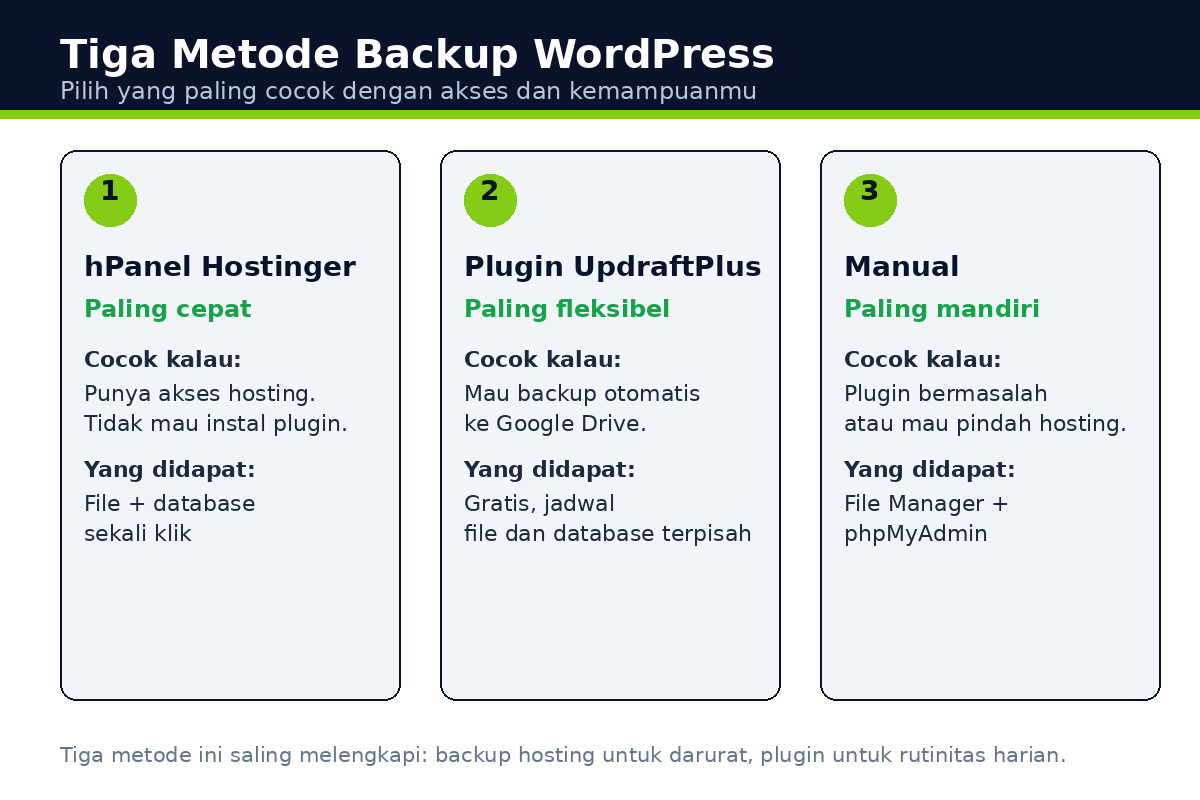
Ketiga metode di atas sama-sama menghasilkan backup lengkap, tetapi cocok untuk situasi yang berbeda. Tabel berikut merangkum perbedaannya supaya kamu tidak perlu menebak.
| Aspek | hPanel Hostinger | Plugin UpdraftPlus | Manual |
|---|---|---|---|
| Kecepatan sekali jalan | Paling cepat, sekali klik | Cepat setelah instalasi awal | Paling lambat, dua pekerjaan |
| Keahlian yang dibutuhkan | Pemula | Pemula | Menengah, harus kenal File Manager dan phpMyAdmin |
| Backup otomatis | Tergantung paket hosting | Bisa diatur sendiri, gratis | Tidak ada, harus dilakukan manual |
| Disimpan di luar hosting | Tidak, tetap di server Hostinger | Ya, ke Google Drive atau Dropbox | Ya, di komputermu sendiri |
| Butuh saat | Backup cepat sebelum perubahan besar | Rutinitas harian atau mingguan | Dashboard error atau pindah hosting |
Buat kebanyakan pemilik website, kombinasi yang paling masuk akal adalah plugin untuk rutinitas dan backup hosting untuk keadaan darurat. Plugin menjaga ada salinan baru di luar hosting setiap hari atau setiap minggu, sedangkan backup hosting memberi jalan pulang cepat kalau dashboard WordPress tidak bisa dibuka sama sekali. Metode manual cukup dikuasai sebagai cadangan, bukan dipakai setiap hari.
Seberapa sering backup? Ikuti jenis websitemu
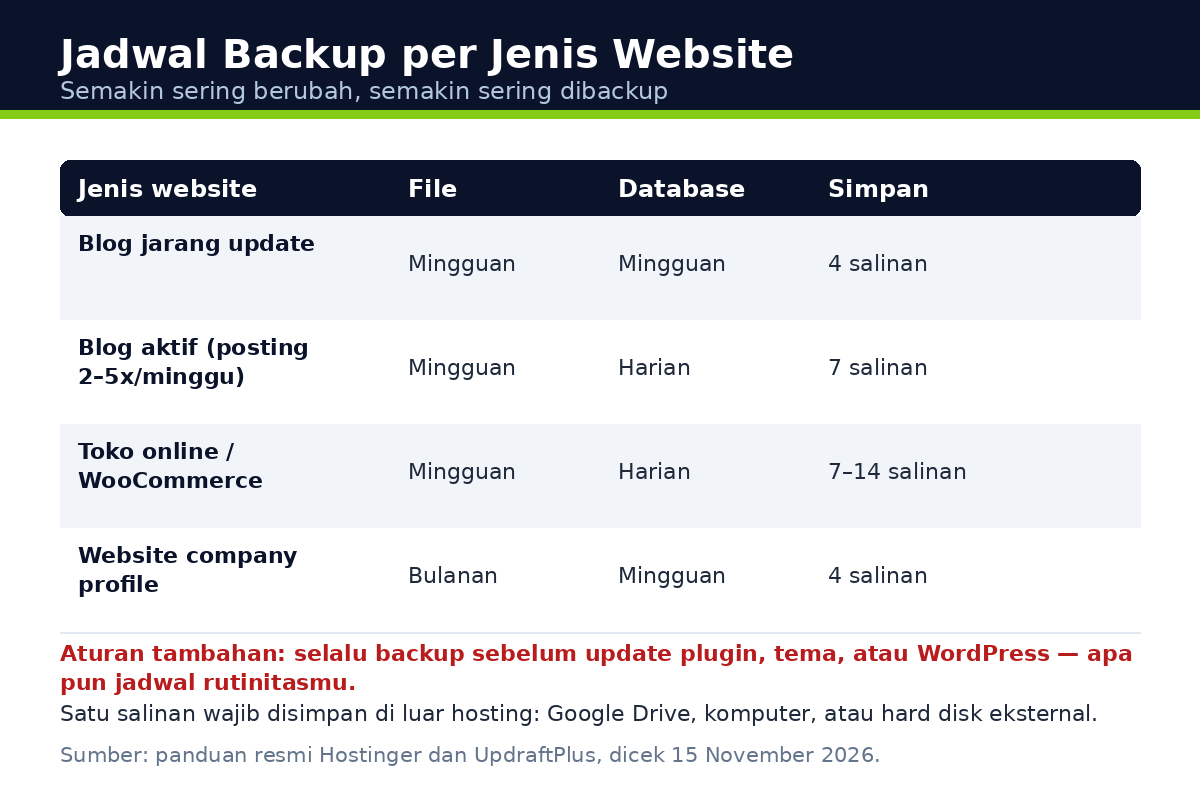
Tidak ada satu jadwal yang cocok untuk semua website. Patokannya sederhana. Semakin sering isi website berubah, semakin sering backup dibuat. Database berubah setiap kali ada artikel baru, komentar, atau pesanan masuk, sedangkan file hanya berubah saat tema, plugin, atau media ditambahkan.
| Jenis website | File | Database | Simpan |
|---|---|---|---|
| Blog yang jarang update | Mingguan | Mingguan | 4 salinan |
| Blog aktif, posting 2 sampai 5 kali seminggu | Mingguan | Harian | 7 salinan |
| Toko online atau WooCommerce | Mingguan | Harian | 7 sampai 14 salinan |
| Website company profile | Bulanan | Mingguan | 4 salinan |
Tabel di atas adalah anjuran DigitCuan berdasarkan panduan Hostinger dan UpdraftPlus, bukan aturan baku dari WordPress. Sesuaikan dengan kenyataan website kamu. Toko online yang menerima pesanan setiap hari tidak boleh memakai jadwal mingguan, karena satu minggu pesanan bisa hilang kalau restore memakai backup lama.
Di luar jadwal rutin, ada satu aturan yang tidak boleh ditawar. Selalu buat backup sebelum perubahan besar apa pun, seperti update plugin, ganti tema, atau update WordPress inti. Backup yang dibuat lima menit sebelum update jauh lebih berharga daripada backup otomatis dari tiga hari lalu.
Cara restore: mengembalikan website dari backup
Backup baru terbukti berguna saat berhasil dipulihkan. Karena itu, memahami cara backup website WordPress saja tidak cukup tanpa tahu cara mengembalikannya. Pilih jalur restore yang sesuai dengan metode backup yang kamu pakai.
Restore lewat hPanel. Buka menu File dan Backup seperti saat membuat backup, lalu cari bagian Pemulihan akun di halaman yang sama. Pilih titik backup yang kamu mau dan ikuti proses pemulihannya. Cara ini paling mudah kalau website kamu masih bisa diakses dari hPanel.
Restore lewat UpdraftPlus. Buka menu UpdraftPlus, lalu cari backup yang diinginkan di daftar Existing backups dan klik Restore. Plugin akan memulihkan file dan database dari backup tersebut. Kalau backupnya tersimpan di Google Drive, pastikan akunnya masih terhubung sebelum memulai restore.
Restore manual. Unggah kembali file backup lewat File Manager ke direktori public_html, lalu impor file .SQL lewat phpMyAdmin pada tab Import. Cara ini dipakai kalau dua jalur di atas tidak tersedia, misalnya saat kamu memindahkan website ke hosting baru.
Sebelum restore di website yang sedang live, periksa dulu tanggal backupnya. Restore akan mengembalikan website ke kondisi pada tanggal tersebut, jadi semua perubahan setelah tanggal itu akan hilang. Kalau ada artikel atau pesanan baru setelah tanggal backup, selamatkan dulu datanya sebelum restore dimulai. Kalau kamu ragu, hubungi dukungan hosting dan tanyakan apakah mereka bisa membantu restore dari sisi server.
5 kesalahan yang bikin backup tidak berguna saat dibutuhkan
Banyak pemilik website merasa aman karena sudah membackup, tetapi baru sadar ada yang salah saat website benar-benar rusak. Lima kesalahan ini yang paling sering terjadi.
1. Hanya membackup file, lupa database. Ini kesalahan paling umum. File saja tidak cukup untuk memulihkan website, karena semua artikel dan pengaturan tersimpan di database. Setiap kali membackup, pastikan kedua bagian ikut.
2. Menyimpan backup hanya di server yang sama. Kalau server bermasalah atau akun hosting ditutup, backup yang tersimpan di server yang sama ikut hilang. Aturan praktis yang sering dipakai adalah 3-2-1: simpan tiga salinan, di dua media berbeda, dan satu salinan di luar hosting. Google Drive, komputer, atau hard disk eksternal sudah cukup untuk salinan luar itu.
3. Tidak pernah menguji restore. Backup yang belum pernah dicoba dipulihkan statusnya masih tanda tanya. File backup bisa rusak, tidak lengkap, atau tidak cocok dengan versi plugin yang sekarang.
Uji restore sekali di website staging atau instalasi WordPress lokal. Kalau website menyala dan artikelnya lengkap, backup kamu bisa dipercaya.
4. Nama file backup tidak jelas. File bernama backup.zip tanpa tanggal membuat kamu menebak-nebak mana salinan yang terbaru saat keadaan darurat. Beri nama berisi tanggal dan isi, misalnya backup-2026-11-15-file-database.zip, supaya salinan terbaru langsung ketemu.
5. Mengandalkan satu titik restore yang sudah lama. Backup dari dua bulan lalu memang lebih baik daripada tidak ada sama sekali, tetapi restore dari backup lama berarti kehilangan semua perubahan dua bulan terakhir. Cek tanggal backup terbaru kamu secara berkala dan pastikan jadwal otomatisnya benar-benar berjalan.
Checklist sebelum update plugin atau tema
Update adalah momen paling berisiko bagi website WordPress, sekaligus momen yang paling sering membutuhkan backup. Jadikan tujuh langkah ini kebiasaan setiap kali kamu menekan tombol update.
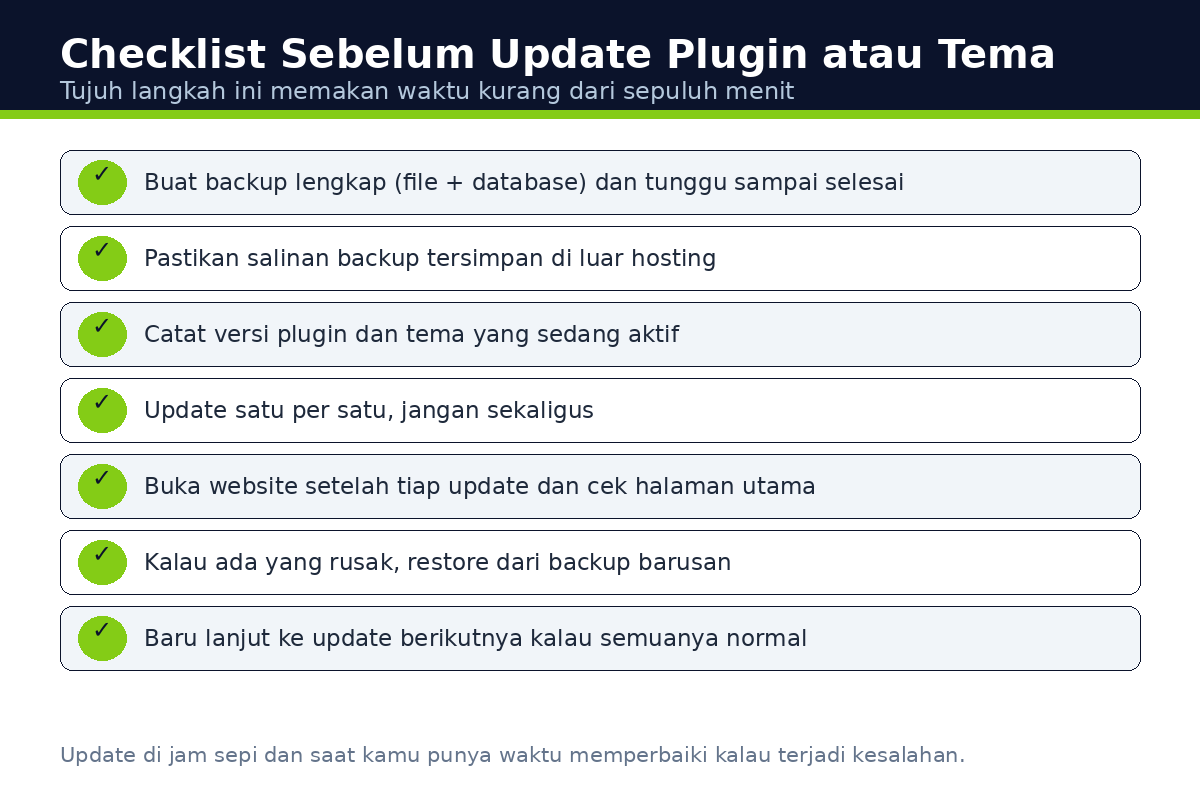
- Buat backup lengkap, file dan database, lalu tunggu sampai prosesnya selesai.
- Pastikan salinan backup tersimpan di luar hosting.
- Catat versi plugin dan tema yang sedang aktif.
- Update satu per satu, jangan sekaligus, supaya mudah tahu mana yang bermasalah kalau terjadi error.
- Buka website setelah tiap update dan cek halaman utama serta halaman penting lainnya.
- Kalau ada yang rusak, restore dari backup yang baru saja kamu buat.
- Baru lanjut ke update berikutnya kalau semuanya normal.
Lakukan update di jam sepi dan saat kamu punya waktu untuk memperbaiki kalau terjadi kesalahan. Jangan update sesaat sebelum acara penting atau promo toko dimulai.
Backup bukan pekerjaan yang selesai sekali, melainkan kebiasaan kecil yang melindungi kerja berbulan-bulan. Memahami cara backup website WordPress adalah fondasi perawatan website, sama pentingnya dengan menjaga kecepatannya.
Mulai dari yang paling mudah: buat backup pertamamu hari ini lewat hPanel atau UpdraftPlus, simpan satu salinannya di Google Drive, lalu atur jadwal otomatisnya. Kalau website kamu masih baru dan sedang disusun fondasinya, lanjutkan dengan dasar SEO untuk website baru dan technical SEO dasar untuk website baru, supaya website yang sudah aman juga mudah ditemukan di Google. Kalau proses restore terasa terlalu teknis, Jasa Pembuatan Website DigitCuan bisa membantu menanganinya.
Sumber yang dipakai
- Hostinger, Cara backup WordPress dengan control panel, plugin, dan manual (diperbarui 18 Desember 2025; dicek 15 November 2026): hostinger.com/id/tutorial/cara-backup-wordpress
- UpdraftPlus, How to backup WordPress to Google Drive automatically (situs resmi Team Updraft; dicek 15 November 2026): teamupdraft.com/blog/backup-wordpress-to-google-drive
- Panduan pihak ketiga 2026 dipakai untuk memeriksa silang batasan versi gratis UpdraftPlus, termasuk penyimpanan jarak jauh dan aturan retensi: Pickrtech, Configure UpdraftPlus WordPress Backup; Gigapress, Automating WordPress Backups to the Cloud; Asiagb, UpdraftPlus Guide: Backup WordPress to Google Drive.
Catatan: harga paket berbayar UpdraftPlus dan frekuensi backup otomatis hosting mengikuti paket yang kamu pakai dan bisa berubah. Periksa halaman resmi masing-masing sebelum memutuskan.