
Foto produk 4 MB yang diunggah langsung dari HP adalah penyebab paling umum website WordPress terasa lambat. Gambar seperti itu tidak hanya berat diunduh, tapi juga memaksa pengunjung menunggu sebelum teks sempat dibaca.
Kabar baiknya, cara kompres gambar WordPress tidak serumit yang dibayangkan. Kamu tidak perlu bisa coding dan tidak wajib membayar plugin. Yang dibutuhkan hanya urutan kerja yang benar, dan artikel ini menjelaskan urutan itu langkah demi langkah, dari memilih format sampai mengecek hasilnya.
Kenapa Gambar di WordPress Sering Bikin Website Lambat
Ada tiga penyebab yang hampir selalu muncul bersamaan. Pertama, gambar diunggah dalam ukuran asli dari kamera atau HP, sering kali 4000 piksel lebarnya dengan berat beberapa megabyte. Padahal lebar konten artikel biasanya hanya 700 sampai 800 piksel, jadi sebagian besar piksel itu tidak pernah terlihat pengunjung.
Kedua, formatnya masih JPEG atau PNG, padahal format modern seperti WebP bisa jauh lebih ringan pada kualitas visual yang sama.
Ketiga, WordPress membuat banyak ukuran turunan dari setiap gambar yang diunggah, dan jumlahnya tergantung tema serta pengaturan situs. Tanpa optimizer, semua salinan itu tersimpan dalam kualitas penuh tanpa kompresi.
Kalau kamu menjalankan PageSpeed Insights, masalah ini biasanya muncul sebagai dua peringatan, yaitu “Efficiently encode images” dan “Serve images in next-gen formats”. Dua peringatan itu adalah sinyal paling jelas bahwa gambar adalah pekerjaan rumah utamamu, bukan tema atau hosting.

Pilih Format Gambar yang Tepat Dulu, Baru Kompres
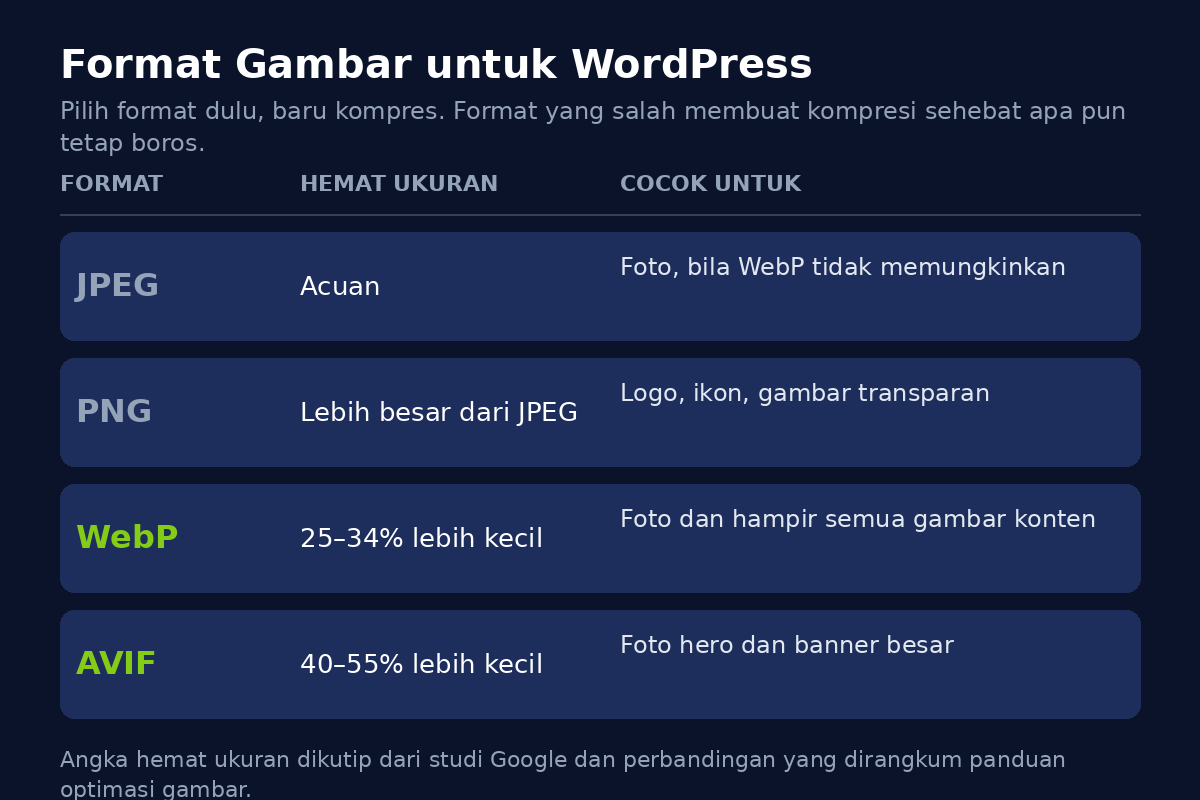
Format menentukan seberapa besar file bisa mengecil sebelum kompresi dimulai. Memilih format yang salah membuat kompresi sehebat apa pun tetap boros. Berikut perbandingan singkatnya.
| Format | Hemat ukuran dibanding JPEG | Dukungan browser | Cocok untuk |
|---|---|---|---|
| JPEG | Acuan (0%) | Semua browser | Foto, bila WebP tidak memungkinkan |
| PNG | Lebih besar dari JPEG untuk foto | Semua browser | Logo, ikon, gambar dengan transparansi |
| WebP | Sekitar 25 sampai 34% lebih kecil | Hampir semua browser modern | Foto dan hampir semua gambar konten |
| AVIF | Sekitar 40 sampai 55% lebih kecil | Browser modern, Safari 16 ke atas | Foto hero dan banner besar |
Angka hemat ukuran di atas dikutip dari studi Google dan perbandingan yang dirangkum panduan optimasi gambar WordPress. WebP sekitar 25 sampai 34 persen lebih kecil dari JPEG pada kualitas visual setara, menurut studi Google yang dikutip Themeisle. AVIF bisa sekitar 50 persen di bawah JPEG menurut perbandingan Netflix yang dikutip WPPoland, tapi encoding AVIF jauh lebih lambat dan dukungan editor belum semerata WebP.
Aturan praktisnya sederhana. Foto dan gambar konten memakai WebP. Logo dan ikon memakai SVG bila memungkinkan, atau PNG bila butuh transparansi.
AVIF hanya untuk gambar hero atau banner besar yang kamu konversi manual, bukan untuk seluruh library sekaligus. JPEG tetap boleh dipakai sebagai cadangan bila WebP tidak memungkinkan.
Langkah 1: Resize Gambar Sebelum Diunggah
Resize adalah langkah yang paling berdampak dan paling sering dilewatkan. Panduan optimasi gambar WordPress dari Imagic AI menyebut langkah ini lebih berpengaruh daripada plugin apa pun. Alasannya masuk akal, yaitu gambar yang sudah kecil sejak awal tidak perlu dikejar-kejar kompresinya.
Patokan lebarnya adalah 1200 sampai 1600 piksel untuk gambar di dalam konten, dan maksimal 1920 piksel untuk gambar hero selebar layar. WordPress memang mengecilkan otomatis gambar yang lebih besar dari 2560 piksel sejak versi 5.3, tapi 2560 piksel tetap terlalu besar untuk konten yang tampil selebar 800 piksel. Target beratnya adalah di bawah 200 KB per gambar konten, sesuai rekomendasi panduan yang sama.
Contoh alurnya begini. Foto 4000 piksel seberat 3 MB di-resize ke 1600 piksel, lalu dikompres ke WebP pada kualitas 80. Patokan akhirnya tetap angka di bawah 200 KB yang disebut di atas. Contoh ini adalah ilustrasi alur dari panduan sumber, bukan hasil pengukuran DigitCuan sendiri.
Kamu bisa resize memakai aplikasi edit foto apa pun yang sudah terpasang, atau memakai Squoosh yang sekaligus bisa resize dan kompres dalam satu tempat. Intinya, jangan pernah mengunggah gambar langsung dari kamera tanpa resize. Sekali kebiasaan ini terbentuk, separuh masalah kecepatan gambar sudah selesai.

Langkah 2: Kompres Gambar Gratis Tanpa Plugin
Kalau jumlah gambarmu masih sedikit, kamu tidak butuh plugin sama sekali. Dua tool gratis yang paling sering direkomendasikan adalah Squoosh dan TinyPNG, dan keduanya berjalan di browser tanpa perlu instalasi. Dua tool ini adalah cara kompres gambar WordPress paling cepat untuk kasus seperti itu, karena tidak ada yang perlu dipasang.
Di Squoosh, caranya adalah buka squoosh.app, seret gambar ke halaman, pilih format WebP, lalu geser kualitas ke kisaran 75 sampai 82 untuk foto. Di bawah 70, artefak mulai terlihat di kulit, gradien, dan langit, menurut panduan Webvitamin. Setelah puas dengan pratinjau, unduh hasilnya dan unggah ke WordPress.
Di TinyPNG, caranya lebih singkat. Buka tinypng.com, seret gambar, tunggu prosesnya selesai, lalu unduh hasilnya. TinyPNG juga menerima PNG dan bisa mengubahnya ke format yang lebih ringan.
Yang perlu dipahami adalah beda lossy dan lossless. Kompresi lossy membuang detail yang sulit dilihat mata, sehingga hematnya besar. Kompresi lossless menjaga kualitas apa adanya, sehingga hematnya kecil. Untuk foto di artikel, lossy pada kualitas 75 sampai 82 adalah kompromi yang paling masuk akal.
Langkah 3: Ubah Gambar ke WebP
WordPress sudah menerima upload WebP sejak versi 5.8, jadi file WebP hasil Squoosh atau TinyPNG bisa langsung diunggah seperti JPEG biasa. Dukungan AVIF menyusul sejak WordPress 6.5, dengan syarat library gambar di server hostingmu mendukungnya. Kamu bisa mengeceknya di dasbor WordPress lewat menu Tools, lalu Site Health, tab Info, bagian Media Handling.
Yang belum dilakukan WordPress secara otomatis adalah mengubah JPEG dan PNG yang kamu unggah menjadi WebP. File yang diunggah tetap dalam format aslinya, begitu juga ukuran-ukuran turunannya. Untuk upload baru, plugin gratis Modern Image Formats dari Performance Team WordPress bisa membuatkan versi WebP atau AVIF secara otomatis setiap kali kamu mengunggah gambar.
Batasannya perlu dicatat. Plugin itu hanya bekerja untuk upload baru. Gambar lama di Media Library tidak ikut berubah, dan untuk mengubahnya kamu perlu proses regenerate, misalnya memakai plugin Regenerate Thumbnails atau WP-CLI. Jadi langkah ini paling efektif bila dipasang sejak awal, sebelum library membengkak.
Langkah 4: Kompres Gambar WordPress Lama di Media Library Pakai Plugin
Kalau Media Library sudah berisi ratusan gambar, mengompres satu per satu tidak realistis. Di sinilah plugin bekerja. Berikut lima plugin yang paling sering direkomendasikan panduan optimasi gambar WordPress, beserta batasan paket gratisnya.
| Plugin | Cara kerja | Batasan gratis yang perlu diketahui | Cocok untuk |
|---|---|---|---|
| ShortPixel Image Optimizer | Kompresi lewat cloud, mode lossy, glossy, dan lossless, plus WebP dan AVIF | Kuota gratis 100 gambar per bulan | Situs kecil sampai menengah yang mau hasil rapi |
| Imagify | Kompresi cloud dari tim pembuat WP Rocket, mode normal, aggressive, dan ultra | Kuota bulanan gratis terbatas | Pengguna WP Rocket atau yang suka integrasi rapi |
| Smush | Kompresi dan lazy loading, paling ramah pemula | Versi gratis hanya mencakup kompresi dasar | Pemula yang baru pertama kali optimasi gambar |
| EWWW Image Optimizer | Bisa kompres langsung di server tanpa API eksternal | Optimasi lokal tanpa kuota bulanan, tapi memakai sumber daya server | Library besar dengan budget nol |
| Robin Image Optimizer | Konversi WebP dan kompresi tanpa akun | Tanpa akun, tanpa API key, tanpa batas jumlah konversi WebP menurut Themeisle | Yang mau WebP gratis tanpa daftar apa pun |
Sebelum menjalankan bulk optimize untuk seluruh library, cadangkan dulu website atau setidaknya folder uploads. ShortPixel sendiri menyimpan file asli tetap utuh, tapi backup adalah pengaman bila terjadi sesuatu di tengah proses. Setelah backup aman, jalankan bulk optimize, lalu periksa beberapa gambar penting secara visual sebelum menganggap pekerjaan selesai.
Memilih plugin tidak perlu rumit. Situs kecil bisa mulai dari ShortPixel atau Robin Image Optimizer. Library besar dengan budget nol lebih cocok ke EWWW.
Kalau kamu sudah memakai WP Rocket, Imagify adalah pasangan yang paling nyambung. Yang terpenting bukan merek pluginnya, tapi apakah gambar lamamu akhirnya terkompres.
Langkah 5: Atur Lazy Loading dan Gambar Utama
Lazy loading menunda gambar yang belum terlihat di layar sampai pengunjung menggulir mendekatinya. WordPress sudah mengaktifkan lazy loading secara bawaan, jadi kamu tidak perlu memasang plugin lazy loading tambahan. Panduan Webvitamin justru mengingatkan bahwa library lazy loading JavaScript tambahan sering memperburuk LCP karena menunda decode gambar.
Satu pengecualian penting adalah gambar hero atau gambar pertama di halaman. Gambar itu adalah elemen Largest Contentful Paint di sebagian besar halaman, jadi jangan di-lazy-load. Sejak WordPress 6.3, WordPress memberi atribut fetchpriority bernilai high pada gambar yang dinilai sebagai gambar LCP, sehingga browser memprioritaskannya.
Sebagai langkah lanjutan, kamu bisa memakai CDN agar file gambar dikirim dari server yang dekat dengan pengunjung. Ini opsional dan bukan pengganti lima langkah di atas. Rapikan dulu gambarnya, baru pikirkan CDN.
Cara Mengecek Hasilnya
Buka PageSpeed Insights dan masukkan URL halaman yang sudah kamu rapikan gambarnya. Dua peringatan tadi, yaitu “Efficiently encode images” dan “Serve images in next-gen formats”, seharusnya hilang atau berkurang jauh. Buka juga bagian Largest Contentful Paint element untuk melihat gambar mana yang paling berat di halaman itu.
Periksa juga ukuran file di Media Library sebelum dan sesudah optimasi. Catat beberapa gambar terbesar dan bandingkan angkanya. Jangan kejar skor 100. Yang penting halaman terasa cepat dibuka di HP dengan koneksi biasa, karena di situlah sebagian besar pengunjungmu berada.
Kesalahan yang Sering Terjadi Saat Mengompres Gambar
Pertama, mengunggah ukuran asli lalu berharap plugin membereskan semuanya. Plugin membantu, tapi gambar 4000 piksel yang diunggah mentah tetap membebani proses dan penyimpanan.
Kedua, kompres terlalu agresif sampai teks di dalam gambar pecah dan foto berartefak. Selalu periksa hasil kompres pada tampilan penuh sebelum dipakai, terutama untuk foto produk dan screenshot yang berisi teks kecil.
Ketiga, memakai PNG untuk foto. PNG memang tajam, tapi untuk foto ukurannya jauh lebih besar dari JPEG atau WebP tanpa alasan yang sepadan.
Keempat, me-lazy-load gambar hero. Gambar pertama justru harus dimuat secepat mungkin, bukan ditunda.
Kelima, lupa alt text dan nama file deskriptif saat mengganti gambar lama dengan versi hasil kompres. Gambar yang sudah ringan tetap butuh alt text yang menjelaskan isinya, seperti dijelaskan di panduan cara menulis artikel on-page SEO, bukan sekadar nama file acak dari kamera.
Keenam, tidak backup sebelum bulk optimize. Sekali proses massal berjalan tanpa backup, gambar asli yang rusak sulit dikembalikan.
Checklist Sebelum Mengunggah Gambar Berikutnya
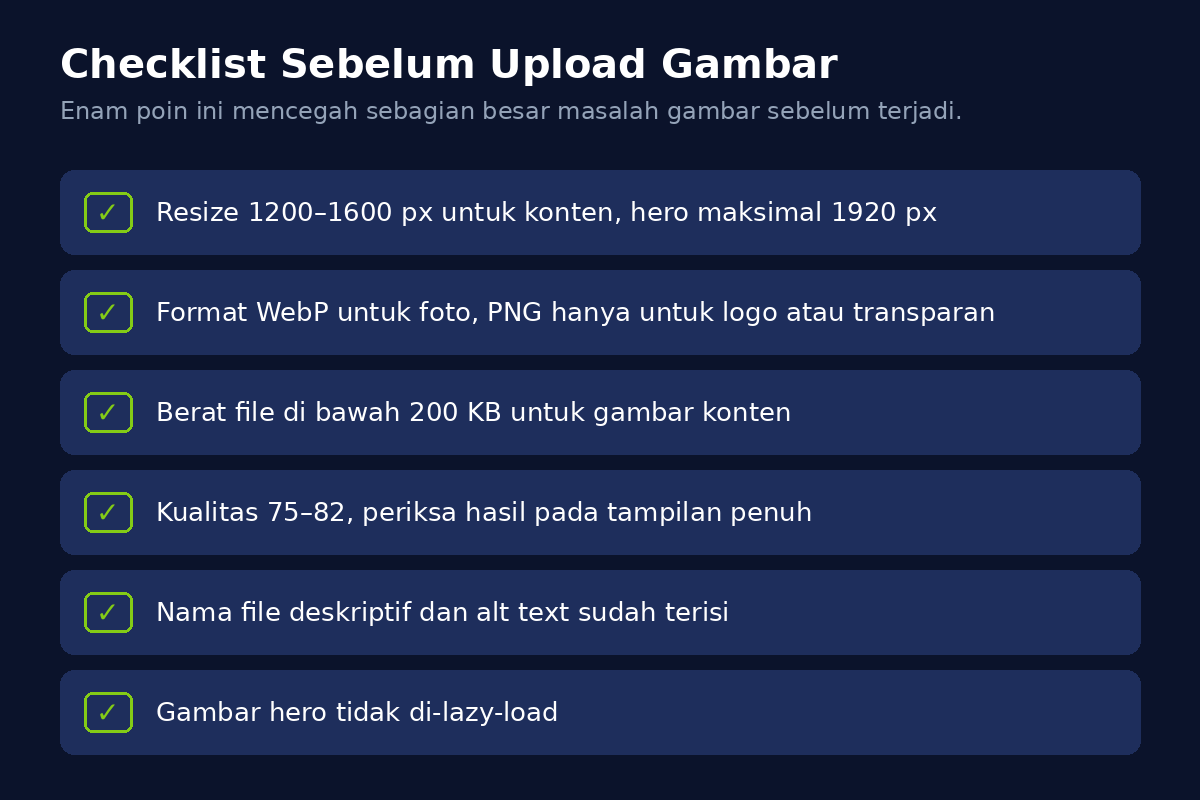
- Ukuran gambar sudah di-resize sesuai lebar tampil maksimal, 1200 sampai 1600 piksel untuk konten dan maksimal 1920 piksel untuk hero.
- Format sudah WebP untuk foto dan gambar konten, PNG hanya untuk logo atau gambar transparan.
- Berat file di bawah 200 KB untuk gambar konten.
- Kualitas kompresi 75 sampai 82 untuk foto, dan hasil sudah diperiksa pada tampilan penuh.
- Nama file deskriptif dan alt text sudah diisi dengan penjelasan isi gambar yang sebenarnya.
- Gambar hero tidak di-lazy-load dan sudah diprioritaskan browser.
Gambar Kecil, Website Terasa Cepat
Cara kompres gambar WordPress bukan pekerjaan sekali jadi, tapi kebiasaan kecil sebelum setiap upload. Urutannya selalu sama. Resize dulu, kompres, pilih WebP, rapikan gambar lama dengan plugin, lalu cek hasilnya di PageSpeed Insights. Mulai dari sepuluh gambar terbesar di Media Library, dan kamu akan melihat perbedaannya tanpa harus mengubah apa pun yang lain.
Setelah gambar beres, lanjutkan ke fondasi teknis yang lebih luas di panduan technical SEO dasar untuk website baru. Gambar yang ringan adalah salah satu bagian dari fondasi itu, bersama kecepatan server dan struktur halaman.
Untuk memantau dampaknya di pencarian, pelajari cara membaca Google Search Console untuk pemula dan periksa apakah halamanmu mulai tampil lebih baik. Kalau kamu baru membangun website, mulai dari dasar SEO untuk website baru agar urutan kerjanya tidak terbalik. Dan saat menulis artikel berikutnya, terapkan juga cara menulis artikel on-page SEO supaya gambar dan teks saling menguatkan.
Sumber
- Imagic AI, WordPress Image Optimization in 2026
- Themeisle, How to Convert Images to WebP in WordPress
- WPMayor, Optimize WordPress Images: Compression and WebP
- MyTinyImg, WordPress Image Optimization: A Practical Guide (2026)
- ImpactLinq, WordPress Image Optimization for Speed and SEO
- Webvitamin, How to Optimize Images for Faster Page Load Speed in WordPress
1 Komentar