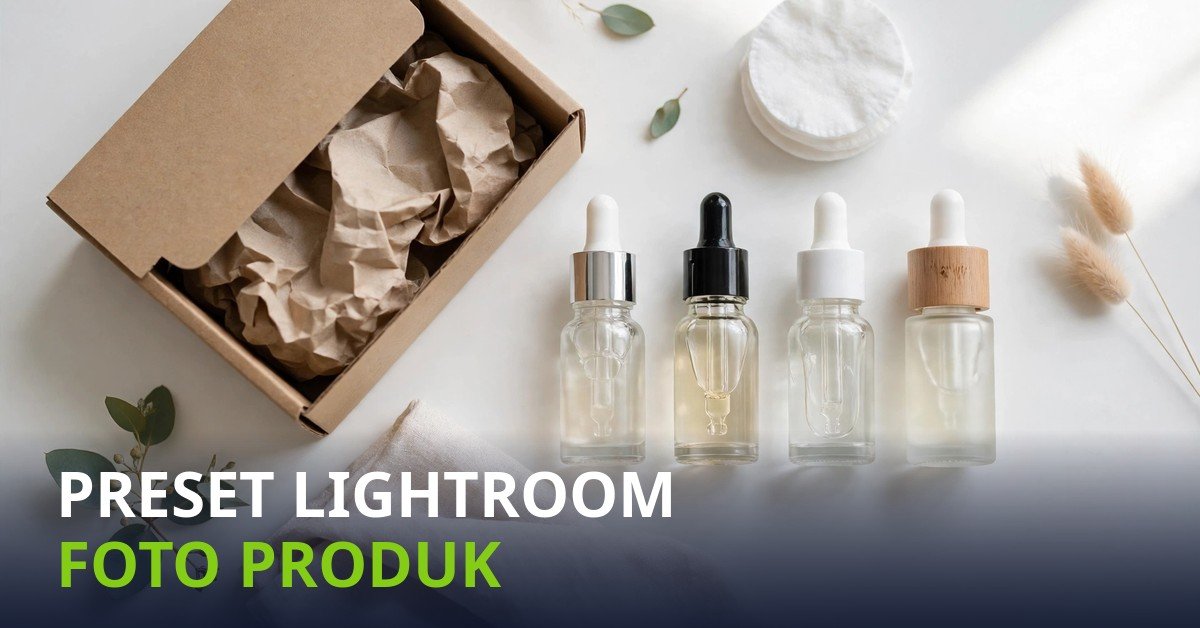
Preset Lightroom foto produk adalah setelan edit yang kamu simpan sekali, lalu dipakai berulang kali untuk semua foto jualanmu. Kamu mengedit satu foto sampai warnanya pas, menyimpannya sebagai preset, dan setelah itu setiap foto produk tinggal disentuh satu ketukan. Hasilnya, warna dan terang foto di katalogmu terlihat seragam, tanpa harus mengulang edit dari nol setiap kali.
Masalahnya, kebanyakan seller dan affiliator mengedit foto produk dengan cara yang berbeda-beda tiap kali. Hari ini agak hangat, besok agak biru, lusa terlalu gelap. Pembeli yang membandingkan dua foto produk yang sama jadi ragu, karena warna di foto pertama dan foto kedua terlihat seperti dua produk yang berbeda. Preset menyelesaikan masalah ini di akarnya, yaitu dengan membuat satu standar edit yang sama untuk semua foto.
Kenapa Foto Produk Perlu Konsisten
Foto adalah satu-satunya hal yang bisa pembeli nilai sebelum mereka memegang produkmu. Kalau warna produk di foto berubah-ubah, pembeli tidak bisa yakin warna apa yang akan mereka terima. Keraguan kecil seperti itu cukup untuk membuat mereka menutup halamanmu dan mencari penjual lain.
Konsistensi juga membuat katalogmu terlihat rapi. Bayangkan membuka toko online yang semua fotonya punya terang dan warna yang sama. Toko itu terlihat dikelola dengan serius. Sebaliknya, toko yang fotonya belang-belang terlihat seperti kumpulan foto dari banyak orang, bukan satu brand yang sama.
Di sinilah preset bekerja. Preset Lightroom foto produk bukan alat sulap yang membuat foto buruk jadi bagus. Preset adalah cara menyimpan keputusan edit yang sudah kamu buat, supaya kamu tidak perlu membuat keputusan yang sama berulang kali. Sekali kamu menemukan tampilan yang cocok untuk produkmu, tampilan itu bisa dipakai untuk puluhan foto berikutnya.
Apa Itu Preset Lightroom
Preset Lightroom foto produk adalah kumpulan setelan edit yang tersimpan dengan satu nama. Di dalamnya ada posisi slider pencahayaan, warna, ketajaman, dan setelan lain yang kamu atur saat mengedit satu foto. Saat preset diterapkan ke foto lain, semua setelan itu langsung menempel ke foto tersebut.
Banyak orang menyamakan preset dengan filter, padahal keduanya berbeda. Filter biasanya menempelkan tampilan yang sama tanpa peduli isi fotonya, dan kamu sulit mengubah bagiannya satu per satu. Preset di Lightroom berbeda karena setelah diterapkan, kamu masih bisa menggeser slider mana pun untuk menyesuaikan foto itu. Preset adalah titik awal, bukan hasil akhir yang terkunci.
Lightroom Mobile adalah aplikasi edit foto dari Adobe yang bisa diunduh gratis di Android dan iPhone. Aplikasi ini yang dipakai di panduan ini, karena hampir semua seller dan affiliator memotret dan mengedit langsung dari HP. Kamu perlu akun Adobe gratis untuk masuk ke aplikasi, tapi membuat dan memakai preset sendiri tidak memerlukan langganan berbayar.
Apakah Membuat Preset di Lightroom Mobile Gratis
Ya, membuat preset Lightroom foto produk bisa dilakukan di Lightroom Mobile gratis. Kamu mengedit satu foto, membuka menu titik tiga di pojok kanan atas, lalu memilih Create Preset. Beri nama, pilih grup penyimpanan, dan presetmu tersimpan di panel Presets. Langkah ini tidak meminta pembayaran apa pun.
Perlu diketahui, beberapa alat lanjutan di aplikasi ditandai Premium dan terkunci bila kamu memakai versi gratis. Kalau kamu menemukan slider yang terkunci saat mengedit, lewati saja slider itu. Untuk kebutuhan foto produk sehari-hari, slider dasar seperti pencahayaan, white balance, dan warna sudah cukup untuk membangun preset yang berguna.
Ada satu batasan lain yang perlu kamu tahu sejak awal. Preset yang kamu buat di aplikasi mobile gratis tidak bisa diekspor atau dibagikan sebagai file ke orang lain tanpa bantuan Lightroom desktop. Jadi preset ini murni untuk pemakaianmu sendiri di HP yang sama. Itu tidak masalah untuk tujuan artikel ini, karena preset memang dibuat untuk dipakai sendiri, bukan untuk dijual.
Menurut beberapa panduan 2026, versi terbaru Lightroom Mobile juga sudah bisa mengimpor preset berformat XMP langsung dari panel Presets. Cara lama memakai file DNG masih berfungsi sebagai cadangan. Untuk panduan ini kamu tidak perlu mengimpor apa pun, karena kamu akan membuat preset sendiri dari foto produkmu.
Siapkan Dulu Foto Acuan yang Benar
Preset hanya sebagus foto yang dipakai untuk membuatnya. Kalau foto acuanmu gelap dan miring, preset yang lahir dari foto itu akan membawa masalah yang sama ke semua foto lain. Jadi sebelum membuka Lightroom, pilih satu foto produk yang paling mewakili kondisi pemotretanmu sehari-hari.
Foto acuan yang baik punya tiga syarat. Pertama, pencahayaannya cukup dan merata, sebaiknya cahaya alami dari dekat jendela atau cahaya lampu yang tidak berwarna kuning pekat. Kedua, produk terlihat jelas dan tidak terpotong. Ketiga, backgroundnya polos atau sederhana, supaya warna background tidak mengacaukan penilaianmu terhadap warna produk.
Kalau kamu biasa memotret di dua tempat yang pencahayaannya berbeda, misalnya di dalam ruangan dan di luar ruangan, buat dua preset yang berbeda. Satu preset untuk foto dalam ruangan, satu lagi untuk foto luar ruangan. Memaksakan satu preset untuk dua kondisi cahaya yang jauh berbeda justru membuat hasil editmu tidak konsisten.
Sebelum mulai, ada baiknya kamu sudah punya foto produk yang bagus sebagai bahan. Kalau cara memotretnya masih perlu diperbaiki, baca dulu panduan cara foto produk dengan HP supaya bahan yang masuk ke Lightroom sudah layak diedit.
Cara Membuat Preset Lightroom Foto Produk
Seluruh proses ini memakan waktu beberapa menit untuk preset pertama, dan jauh lebih singkat untuk setiap foto berikutnya, karena kamu tidak lagi mengulang semua slider dari nol.
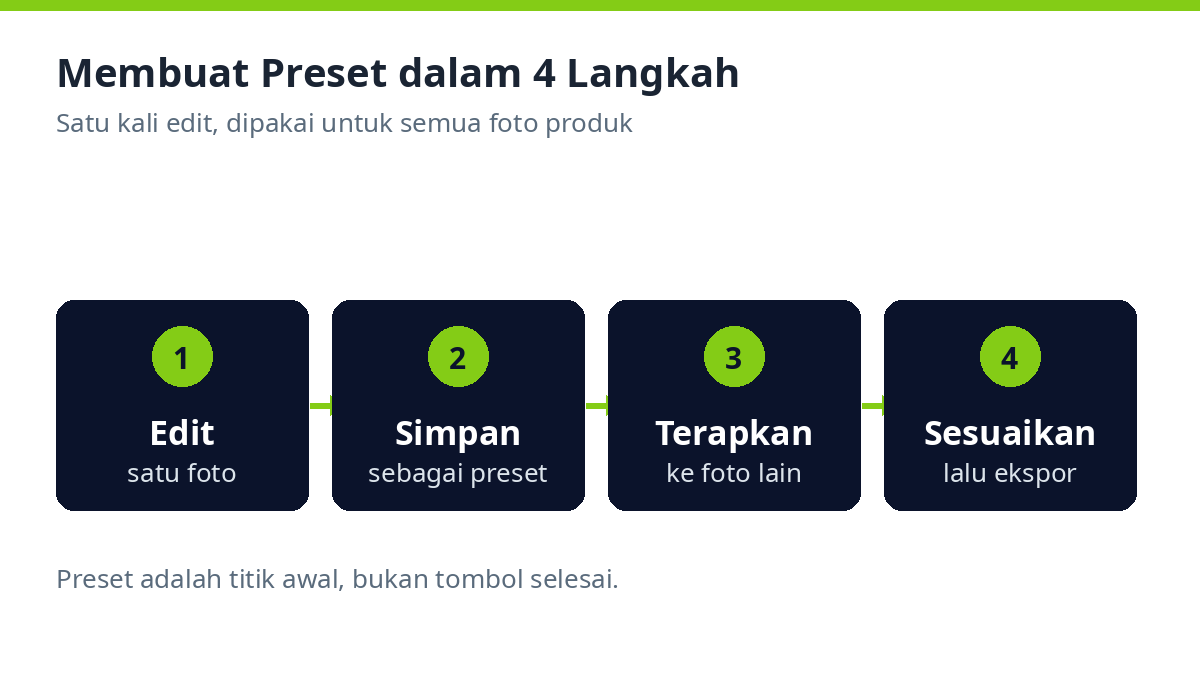
Langkah 1: Edit Satu Foto Sampai Cocok
Buka foto acuanmu di Lightroom Mobile. Mulai dari panel Light, atur Exposure sampai produk terlihat cukup terang tanpa ada bagian yang putihnya pecah. Lalu atur Highlights sedikit ke bawah bila bagian terang terlalu menyilaukan, dan Shadows sedikit ke atas bila bagian gelap menelan detail produk.
Lanjut ke panel Color. Atur Temp atau white balance sampai warna putih di foto benar-benar terlihat putih, bukan kuning atau biru. Ini langkah yang paling berpengaruh untuk foto produk, karena white balance yang meleset membuat warna produk ikut meleset.
Setelah itu naikkan Vibrance sedikit saja, karena Vibrance menaikkan warna yang pucat tanpa membuat warna yang sudah kuat jadi berlebihan. Hindari menaikkan Saturation terlalu tinggi, karena warna produk bisa terlihat palsu.
Akhiri dengan sentuhan ringan di panel Effects dan Detail. Tambahkan Clarity sedikit untuk ketegasan, dan Sharpening ringan supaya detail produk terlihat jelas. Jangan berlebihan di kedua slider ini, karena foto produk yang terlalu tajam akan terlihat kasar dan tidak alami. Kalau sudah puas dengan hasilnya, bandingkan dengan foto aslinya lewat tampilan sebelum dan sesudah di aplikasi.
Langkah 2: Simpan Editan sebagai Preset
Saat editanmu sudah cocok, ketuk ikon titik tiga di pojok kanan atas layar, lalu pilih Create Preset. Di layar yang muncul, beri nama yang jelas, misalnya “Produk Terang Bersih”. Nama yang jelas membantumu menemukan preset ini lagi saat koleksimu bertambah.
Pilih juga Preset Group untuk menyimpan presetmu, misalnya buat grup baru bernama “Jualan”. Grup membantu memisahkan preset foto produk dari preset lain yang mungkin kamu buat nanti.
Setelah itu periksa daftar setelan yang akan ikut tersimpan. Pastikan Crop dan Geometry tidak ikut dicentang, supaya preset tidak memotong atau meluruskan foto lain secara otomatis. Lalu ketuk tanda centang untuk menyimpan.
Presetmu sekarang tersimpan di panel Presets, di bawah grup yang kamu pilih. Kamu bisa mengujinya langsung dengan membuka foto produk lain dan mengetuk preset itu. Kalau warnanya langsung mendekati hasil yang kamu mau, presetmu sudah jadi.
Langkah 3: Terapkan Preset ke Foto Lain
Buka foto produk berikutnya, ketuk ikon Presets di bilah bawah, lalu pilih grup “Jualan” dan ketuk preset yang baru kamu buat. Semua setelan langsung diterapkan ke foto itu. Dalam banyak kasus, hasilnya sudah cukup bagus tanpa perubahan tambahan.
Tapi jangan berharap preset bekerja sempurna untuk semua foto. Foto yang diambil di jam yang berbeda atau di sudut ruangan yang berbeda akan punya terang yang sedikit berbeda. Di sinilah sifat preset sebagai titik awal menjadi penting.
Setelah preset diterapkan, geser Exposure sedikit ke atas atau ke bawah sampai terang foto ini terasa pas. Biasanya hanya satu atau dua slider yang perlu disentuh.
Ulangi cara yang sama untuk semua foto produkmu. Dengan cara ini, kamu mengedit sepuluh foto dalam waktu yang jauh lebih singkat dibanding mengeditnya satu per satu dari nol. Konsistensi warnanya pun terjaga, karena semua foto berangkat dari setelan yang sama.
Langkah 4: Sesuaikan Sedikit, Lalu Ekspor
Sebelum mengekspor, periksa dua hal. Pertama, warna produk di foto sudah mirip dengan warna aslinya. Kalau kamu menjual baju berwarna hijau sage, pastikan hijau di foto tidak berubah jadi hijau toska. Kedua, tidak ada bagian foto yang terlalu gelap atau terlalu terang sampai detailnya hilang.
Kalau kedua hal itu sudah beres, ekspor fotomu. Ketuk ikon bagikan, pilih Export, dan simpan sebagai JPG dengan kualitas tertinggi. Foto hasil ekspor ini siap dipakai untuk katalog toko, postingan, atau carousel promosi. Bila background foto masih mengganggu, kamu bisa membersihkannya dulu dengan panduan cara menghapus background foto produk di HP sebelum menerapkan preset.
Contoh Setelan Awal Preset Lightroom Foto Produk
Setelan di bawah ini adalah titik mulai, bukan aturan mutlak. Angka pastinya tergantung pada cahaya saat kamu memotret, jadi pakai contoh ini sebagai arah, lalu sesuaikan sambil melihat hasil di layar HP-mu sendiri.
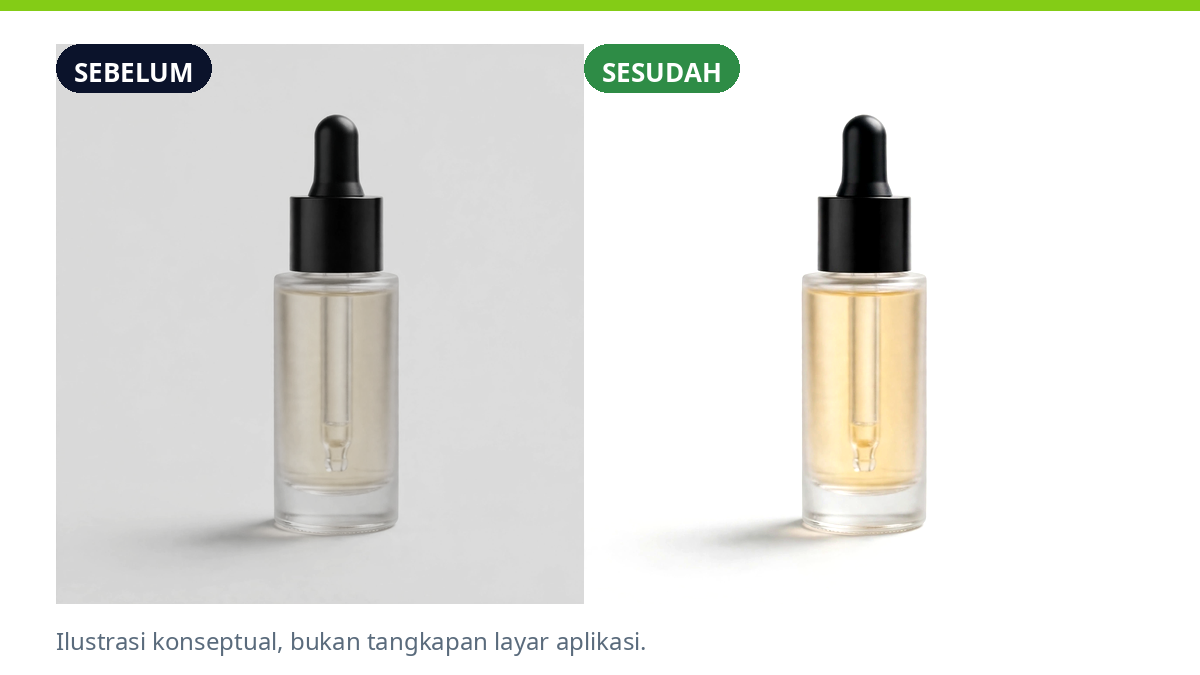
Di panel Light, naikkan Exposure sedikit sampai produk terlihat jelas, turunkan Highlights sedikit untuk menjaga bagian terang, dan naikkan Shadows sedikit supaya detail di bagian gelap tetap terlihat. Di panel Color, atur Temp sampai warna putih terlihat netral, lalu naikkan Vibrance secukupnya. Biarkan Saturation tetap rendah, karena produk yang warnanya terlalu jenuh terlihat tidak bisa dipercaya.
Untuk ketajaman, tambahkan Sharpening ringan dan sedikit Clarity. Dua slider ini cukup disentuh sedikit saja. Tujuannya membuat tekstur produk terlihat, bukan membuat foto terlihat seperti hasil filter yang berlebihan. Kalau produkmu berbahan kain atau kulit, berhati-hatilah dengan Clarity, karena nilainya yang tinggi akan mempertegas serat dan membuat bahan terlihat kasar.
Simpan contoh setelan ini sebagai preset Lightroom foto produk pertamamu, lalu uji ke lima foto produk yang berbeda. Catat slider mana yang paling sering kamu ubah setelah preset diterapkan. Kalau kamu selalu menaikkan Exposure setelah memakai preset, berarti setelan Exposure di presetmu terlalu rendah. Perbarui presetmu dengan nilai yang sudah dikoreksi, dan presetmu akan makin akurat dari waktu ke waktu.
Preset vs Edit Manual: Mana yang Lebih Cepat
Pertanyaan yang wajar adalah apakah preset benar-benar menghemat waktu dibanding mengedit manual. Jawabannya tergantung pada jumlah foto yang kamu edit. Untuk satu atau dua foto, perbedaannya tidak terasa. Untuk sepuluh foto atau lebih, perbedaannya sangat terasa.
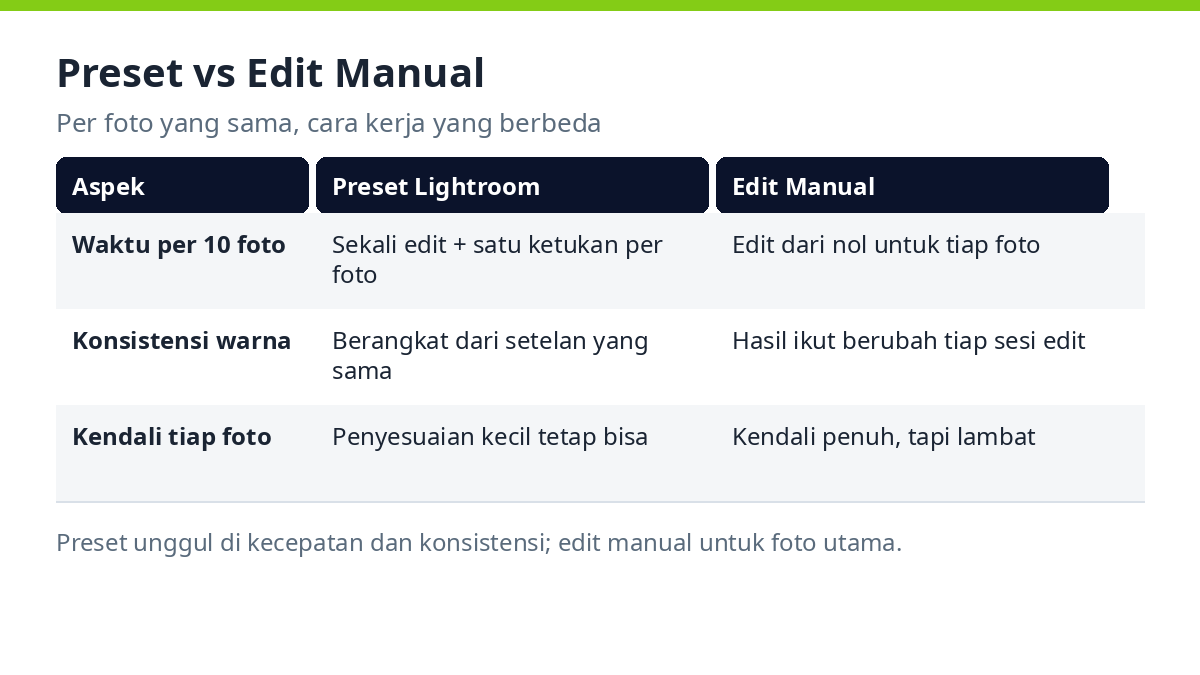
Dengan preset Lightroom foto produk, kamu membuat keputusan edit sekali, lalu mengulang keputusan itu dengan satu ketukan. Dengan edit manual, kamu membuat keputusan yang sama sepuluh kali, dan hasilnya hampir pasti berbeda-beda karena mata dan mood-mu berubah sepanjang hari. Tabel di atas merangkum perbedaannya dari sisi waktu, konsistensi, dan fleksibilitas.
Meski begitu, edit manual tetap punya tempatnya. Foto produk utama untuk halaman depan toko atau foto untuk iklan berbayar layak diedit manual dengan lebih teliti, karena foto itu dilihat paling banyak orang. Preset paling berguna untuk foto katalog sehari-hari dalam jumlah banyak, di mana kecepatan dan keseragaman lebih penting daripada penyempurnaan tiap foto.
5 Kesalahan yang Bikin Preset Malah Merusak Foto
Preset yang dibuat sembarangan bisa merusak foto lebih cepat daripada tidak memakai preset sama sekali. Berikut lima kesalahan yang paling sering terjadi, beserta cara memperbaikinya.
1. Menyimpan white balance yang salah. Kalau foto acuanmu kekuningan dan kamu menyimpan preset dari foto itu, semua foto berikutnya ikut kekuningan. Perbaiki dengan mengatur white balance sampai warna putih netral sebelum menyimpan preset.
2. Menaikkan Saturation terlalu tinggi. Warna yang terlalu jenuh membuat produk terlihat berbeda dari aslinya, dan pembeli bisa kecewa saat barang sampai. Pakai Vibrance dengan nilai kecil sebagai gantinya, dan biarkan Saturation mendekati nol.
3. Mengikutsertakan Crop dan Geometry di preset. Foto produk punya komposisi yang berbeda-beda. Preset yang ikut menyimpan potongan atau pelurusan akan memotong foto lain dengan cara yang tidak kamu inginkan.
Selalu matikan kedua pilihan ini saat menyimpan preset Lightroom foto produk, supaya preset hanya menyimpan warna dan terang, bukan komposisi.
4. Memakai satu preset untuk semua kondisi cahaya. Foto dalam ruangan dan foto luar ruangan butuh setelan yang berbeda. Buat preset terpisah untuk tiap kondisi cahaya yang sering kamu pakai.
5. Menerapkan preset tanpa memeriksa hasilnya. Preset adalah titik awal, bukan tombol selesai. Selalu periksa warna produk dan terangnya sebelum mengekspor, dan sesuaikan satu atau dua slider bila perlu.
Checklist Sebelum Menyimpan Preset
Sebelum mengetuk Create Preset, jalankan checklist singkat ini. Checklist ini mencegahmu menyimpan preset yang membawa kesalahan ke semua foto berikutnya.
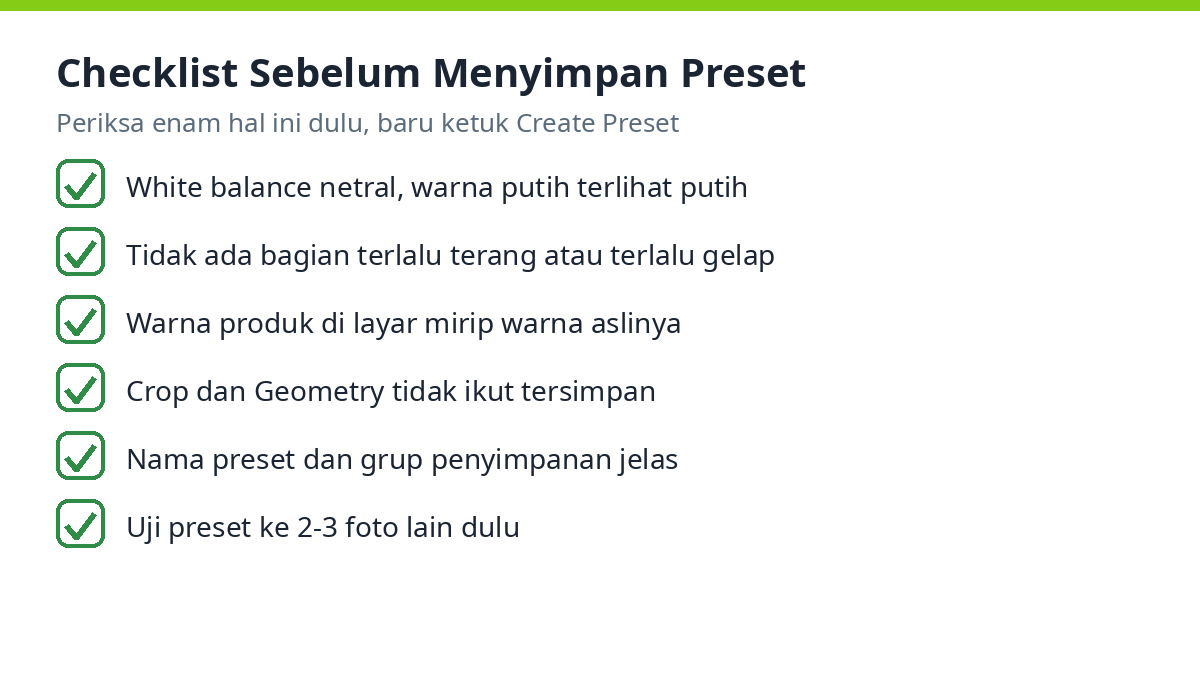
Pertama, pastikan white balance sudah netral dan warna putih terlihat putih. Kedua, pastikan tidak ada bagian foto yang terlalu terang sampai detailnya hilang, atau terlalu gelap sampai produk tidak terlihat. Ketiga, pastikan warna produk di layar mirip dengan warna aslinya.
Keempat, pastikan Crop dan Geometry tidak ikut tersimpan. Kelima, pastikan nama preset dan grupnya jelas. Keenam, uji preset Lightroom foto produk ke dua atau tiga foto lain sebelum memakainya untuk seluruh katalog.
Kalau satu poin saja belum terpenuhi, perbaiki dulu editanmu, lalu simpan presetnya. Preset yang dibuat dengan teliti di awal akan menghemat waktumu berminggu-minggu ke depan.
Kalau Presetmu Sudah Jadi, Ini Langkah Berikutnya
Preset Lightroom foto produk pertamamu sudah jadi, dan foto-foto produkmu sekarang punya tampilan yang konsisten. Langkah berikutnya adalah memakai foto-foto itu di tempat yang dilihat pembeli. Lindungi fotomu dengan watermark supaya tidak dipakai penjual lain, mengikuti panduan cara membuat watermark foto produk. Lalu susun foto-foto itu menjadi carousel promosi dengan panduan cara membuat carousel Instagram dengan Canva.
Kalau kamu butuh variasi tampilan dari satu foto produk yang sama, misalnya untuk iklan dengan suasana yang berbeda, kamu bisa mencoba pendekatan lain lewat panduan Nano Banana untuk foto produk affiliate. Preset dan gambar AI punya peran yang berbeda. Preset menjaga foto aslimu tetap konsisten, sementara gambar AI membantumu membuat variasi scene.
Mulailah dari satu preset saja. Edit satu foto dengan teliti, simpan sebagai preset, dan pakai untuk lima foto berikutnya. Lalu bandingkan sendiri hasilnya. Kalau katalogmu terlihat lebih rapi dan waktu editmu berkurang, preset itu sudah menjalankan tugasnya.
Sumber
Artikel ini disusun berdasarkan panduan dan tutorial dari sumber berikut, diperiksa 18 November 2026. Langkah membuat preset mengikuti panduan Skylum tentang cara membuat preset di aplikasi gratis, panduan Digizopack tentang pemakaian preset di aplikasi mobile gratis, serta panduan Lightroom App tentang preset gratis dan metode DNG.
- Skylum, cara membuat preset di aplikasi gratis: skylum.com
- Digizopack, pemakaian preset di aplikasi mobile gratis: digizopack.com
- Lightroom App, preset gratis dan metode DNG: lightroomapp.com.in
- StayCloseTravelFar, batasan preset buatan mobile yang tidak bisa dibagikan tanpa Lightroom desktop: stayclosetravelfar.com
- LouMarksPresets, dukungan impor XMP di aplikasi terbaru: loumarkspresets.com