
Carousel Instagram adalah postingan berisi beberapa gambar yang bisa digeser dari kanan ke kiri. Satu carousel bisa menjelaskan satu topik sampai tuntas, dari masalah, langkah, sampai ajakan di slide terakhir. Bagi kreator pemula, format ini bersahabat karena tidak butuh kemampuan video dan tidak butuh alat mahal.
Artikel ini membahas cara membuat carousel Instagram dengan Canva, dari menyiapkan ide, memilih ukuran, menyusun slide, sampai mempostingnya dengan urutan yang benar. Metodenya memakai Canva versi gratis dan bisa diikuti di HP maupun laptop. Di akhir artikel ada template struktur 7 slide yang bisa langsung kamu isi.
Kenapa carousel layak dibuat, dan kapan tidak perlu
Carousel cocok ketika satu gambar tidak cukup untuk menjelaskan sesuatu. Misalnya daftar langkah, perbandingan pilihan, atau kesalahan umum yang butuh contoh. Pembaca bisa mengatur kecepatannya sendiri, menggeser ke slide yang menarik, dan kembali ke slide yang belum dipahami.
Carousel juga membantu satu postingan punya struktur yang jelas. Slide pertama menarik perhatian, slide tengah menyampaikan isi, dan slide terakhir mengarahkan pembaca ke langkah berikutnya. Struktur ini membuat kontenmu lebih mudah diingat dibanding satu gambar penuh teks.
Namun tidak semua konten perlu dijadikan carousel. Pengumuman singkat, satu foto produk, atau satu kutipan pendek biasanya cukup sebagai gambar tunggal. Kalau isimu hanya dua kalimat, jangan dipaksakan menjadi tujuh slide. Carousel yang dipaksakan terasa bertele-tele dan membuat pembaca berhenti di tengah jalan. Memahami kapan carousel tepat adalah bagian dari cara membuat carousel Instagram dengan Canva yang tidak membuang waktu.
Siapkan dulu sebelum membuka Canva
Kesalahan paling umum adalah langsung membuka Canva tanpa tahu isi carouselnya. Hasilnya slide yang melebar ke mana-mana, teks yang terlalu panjang, dan desain yang berubah di tengah jalan. Luangkan sepuluh menit untuk menyiapkan tiga hal berikut sebelum memulai cara membuat carousel Instagram dengan Canva.
Pertama, tentukan satu ide untuk satu carousel. Contoh ide yang cukup fokus adalah “5 kesalahan memilih produk affiliate” atau “Cara menyiapkan foto produk dengan HP”. Kalau idemu masih terasa seperti dua topik, pisahkan menjadi dua carousel.
Kedua, tentukan 5 sampai 7 poin yang akan menjadi isi slide. Jumlah ini cukup untuk menjelaskan satu topik tanpa membuat carousel terasa tidak berujung. Tulis tiap poin dalam satu kalimat pendek, karena kalimat itu nanti menjadi isi satu slide.
Ketiga, kumpulkan bahan sebelum mendesain. Siapkan teks tiap slide, foto atau ilustrasi yang akan dipakai, serta dua warna dan dua font yang akan dipakai konsisten di semua slide. Bahan yang sudah siap membuat proses desain jauh lebih cepat.
Pilih ukuran dan metode desain
Instagram menerima tiga rasio untuk carousel. Slide portrait berukuran 1080 x 1350 piksel dengan rasio 4:5, slide persegi berukuran 1080 x 1080 piksel dengan rasio 1:1, dan slide landscape berukuran 1080 x 566 piksel dengan rasio 1,91:1. Satu aturan penting adalah semua slide dalam satu carousel harus memakai rasio yang sama. Rasio slide pertama mengunci rasio seluruh carousel.
Untuk pemula, ukuran portrait 1080 x 1350 piksel adalah pilihan yang aman. Slide portrait tampil lebih tinggi di feed sehingga teks lebih lega dan lebih mudah dibaca di layar HP. Ukuran persegi juga boleh dipakai kalau kamu ingin carousel yang sama mudahnya dipakai ulang di tempat lain. Memilih ukuran di awal adalah fondasi cara membuat carousel Instagram dengan Canva yang rapi, karena mengubah ukuran di tengah jalan berarti mengulang seluruh desain.
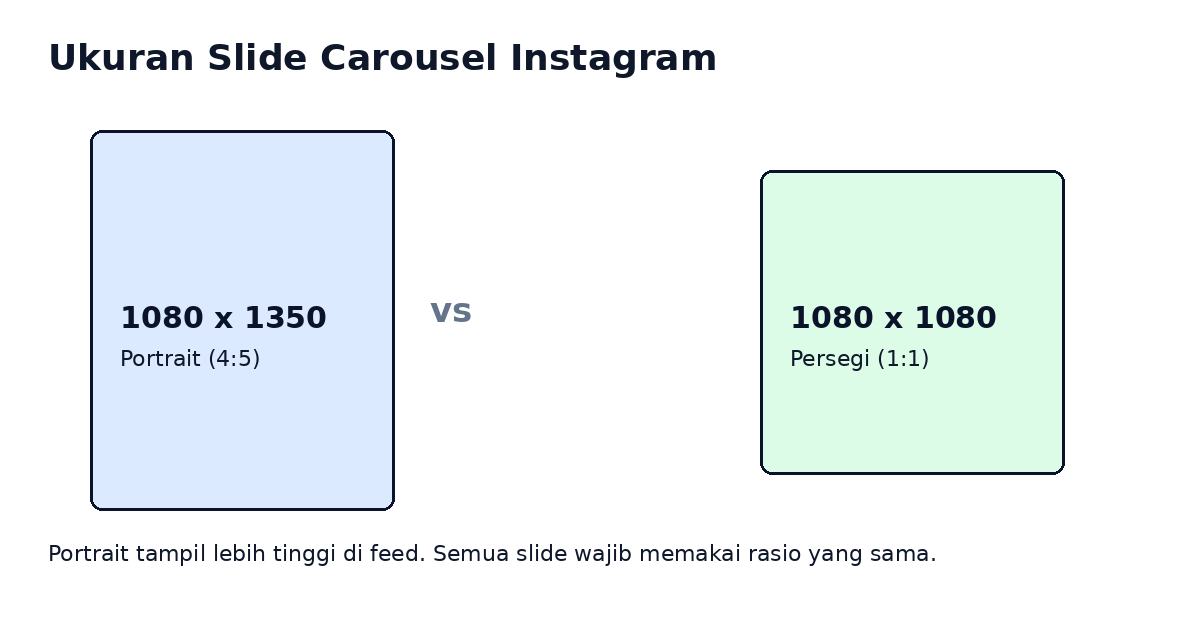
Ada dua metode membuat carousel di Canva. Metode pertama adalah membuat satu halaman per slide, masing-masing berukuran 1080 x 1350 piksel. Metode ini paling mudah dan direkomendasikan untuk pemula.
Metode kedua adalah carousel seamless, yaitu membuat satu kanvas lebar lalu memotongnya menjadi beberapa slide sehingga desainnya terlihat nyambung saat digeser. Metode seamless dibahas terpisah di bawah karena butuh langkah tambahan.
Cara membuat carousel Instagram dengan Canva, langkah demi langkah
Langkah-langkah berikut memakai metode satu halaman per slide di Canva. Tampilan menu Canva bisa berubah seiring pembaruan aplikasi, tetapi alur dasarnya tetap sama.
Langkah 1. Buat desain dengan ukuran khusus
Buka Canva lalu pilih Create a design dan pilih Custom size. Masukkan lebar 1080 piksel dan tinggi 1350 piksel untuk satu slide portrait, lalu buat desainnya. Kalau kamu memilih ukuran persegi, masukkan 1080 x 1080 piksel.
Langkah 2. Tambah halaman sesuai jumlah slide
Tambahkan halaman baru sampai jumlahnya sama dengan jumlah slide yang kamu rencanakan, misalnya tujuh halaman untuk tujuh slide. Setiap halaman adalah satu slide. Urutan halaman di Canva sama dengan urutan slide di Instagram, jadi pastikan tidak ada halaman yang tertukar.
Langkah 3. Isi slide pertama dengan hook yang jelas
Slide pertama menentukan apakah orang akan menggeser atau melewati postinganmu. Tulis manfaat yang didapat pembaca dalam satu kalimat pendek, misalnya “5 kesalahan memilih produk affiliate yang bikin boncos”. Hindari judul yang terlalu umum seperti “Tips Affiliate” karena tidak menjelaskan apa yang akan didapat pembaca.
Langkah 4. Isi slide tengah, satu gagasan per slide
Setiap slide tengah menyampaikan satu gagasan saja. Judul slide berisi poinnya, lalu tambahkan satu sampai tiga baris penjelasan atau contoh singkat. Kalau satu slide terasa penuh, itu tanda isinya perlu dipecah menjadi dua slide atau kalimatnya perlu dipersingkat.
Langkah 5. Tutup dengan slide ajakan yang spesifik
Slide terakhir berisi satu ajakan yang jelas, misalnya “Simpan carousel ini untuk dibaca sebelum memilih produk” atau “Bagikan ke teman yang baru mulai affiliate”. Satu ajakan lebih efektif daripada tiga ajakan sekaligus karena pembaca tahu persis apa yang harus dilakukan.
Langkah 6. Samakan tampilan semua slide
Gunakan maksimal dua keluarga font, satu untuk judul dan satu untuk isi. Pakai kombinasi warna yang sama di semua slide, misalnya warna utama untuk latar, warna sekunder untuk aksen, dan satu warna teks yang kontras. Sisakan ruang kosong di tepi slide agar teks tidak terpotong saat tampil di feed.
Langkah 7. Periksa di layar HP, unduh, lalu posting berurutan
Sebelum mengunduh, perkecil tampilan Canva sampai ukuran tiap slide sebesar tampilan di feed HP. Kalau teks masih terbaca dengan nyaman pada ukuran itu, desainmu lolos. Unduh semua halaman sebagai PNG, lalu unggah ke Instagram dalam urutan yang benar. Periksa sekali lagi urutan slide di layar pratinjau sebelum menekan tombol bagikan. Langkah pemeriksaan ini menutup cara membuat carousel Instagram dengan Canva tanpa kejutan saat posting.
Cara membuat carousel seamless (opsional)
Carousel seamless adalah carousel yang desainnya terlihat nyambung antar slide, misalnya satu garis atau satu foto yang melintasi batas slide. Efek ini dibuat dengan satu kanvas lebar yang kemudian dipotong menjadi beberapa slide. Rumusnya sederhana, yaitu lebar kanvas sama dengan 1080 piksel dikali jumlah slide. Untuk lima slide portrait, kanvasnya berukuran 5400 x 1350 piksel.
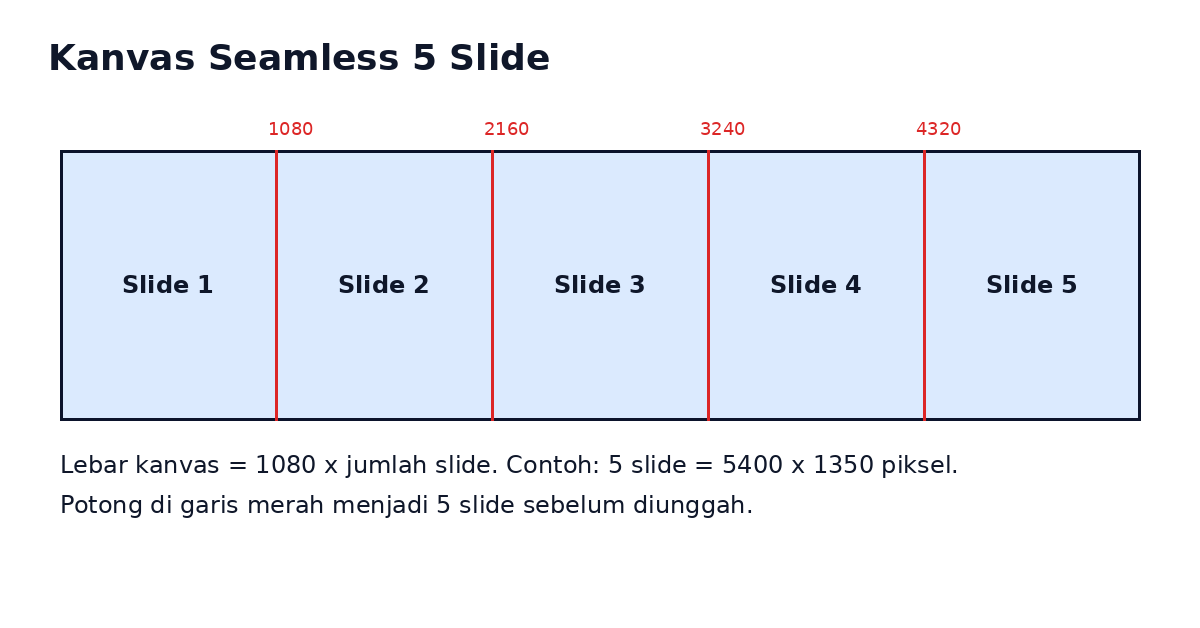
Di Canva, buat desain dengan ukuran khusus selebar hasil perkalian tersebut, lalu pasang garis bantu di setiap kelipatan 1080 piksel. Letakkan elemen penting seperti foto atau garis dekorasi agar sengaja melintasi garis bantu, karena elemen yang melintasi batas itulah yang menciptakan efek nyambung.
Perlu dicatat bahwa Canva mengekspor kanvas lebar ini sebagai satu gambar, jadi kamu masih perlu memotongnya menjadi per slide dengan aplikasi atau situs pemotong gambar sebelum mengunggah ke Instagram.
Metode seamless terlihat menarik, tetapi tidak wajib. Kalau ini carousel pertamamu, selesaikan dulu metode satu halaman per slide. Efek seamless bisa dicoba setelah kamu nyaman menyusun isi dan desain dasar.
Template struktur 7 slide siap pakai
Template berikut bisa dipakai untuk hampir semua topik tutorial atau daftar tips. Ganti contoh isi dengan topikmu sendiri, dan sesuaikan jumlah slide tengah dengan jumlah poin yang kamu punya. Template ini membuat cara membuat carousel Instagram dengan Canva lebih cepat karena kamu tinggal mengisi tiap slot tanpa memikirkan struktur dari nol.
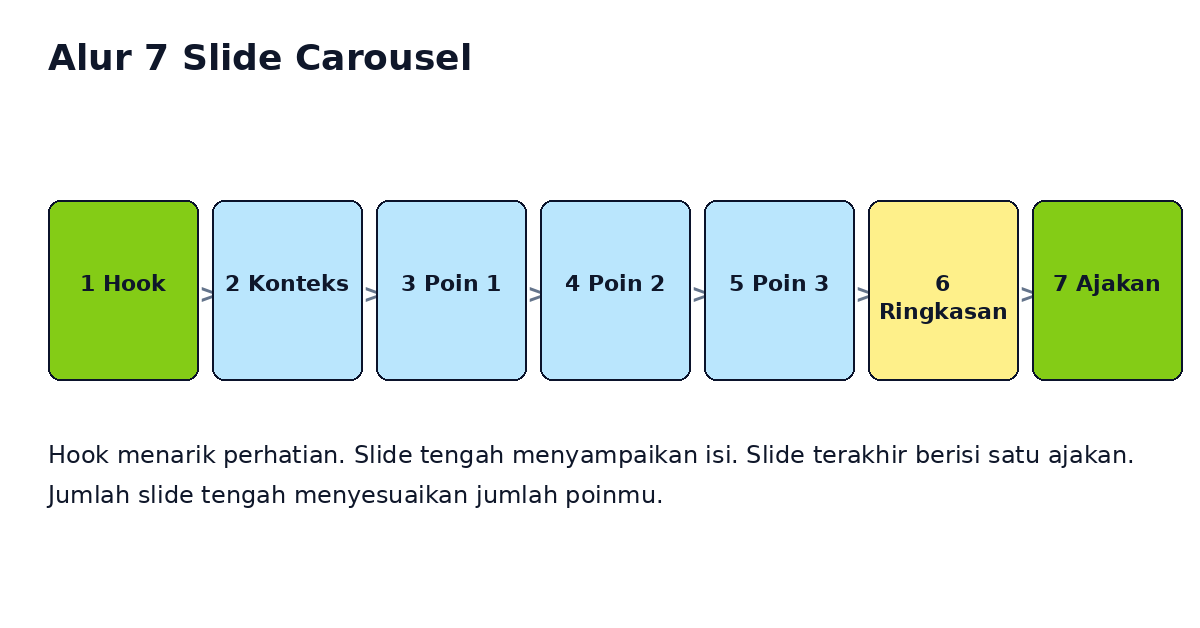
| Slide | Fungsi | Contoh isi |
|---|---|---|
| 1 | Hook | 5 kesalahan memilih produk affiliate yang bikin boncos |
| 2 | Konteks masalah | Kenapa salah pilih produk membuat kontenmu sepi order |
| 3 | Poin 1 | Kesalahan 1 dan contohnya |
| 4 | Poin 2 | Kesalahan 2 dan contohnya |
| 5 | Poin 3 | Kesalahan 3 dan contohnya |
| 6 | Ringkasan | Tiga hal yang perlu dicek sebelum memilih produk |
| 7 | Ajakan | Simpan carousel ini, bagikan ke teman yang baru mulai |
Kalau topikmu punya lebih dari tiga poin, tambah slide tengah dan geser ringkasan serta ajakan ke belakang. Kalau topikmu hanya punya dua poin, kurangi slide tengah. Struktur yang penting adalah urutannya, yaitu hook, konteks, isi, ringkasan, lalu ajakan.
Kesalahan umum dan cara memperbaikinya
Keenam kesalahan berikut paling sering muncul saat cara membuat carousel Instagram dengan Canva dilakukan terburu-buru. Cek daftar ini sebelum menekan tombol bagikan.
| Kesalahan | Akibatnya | Perbaikan |
|---|---|---|
| Teks terlalu banyak dalam satu slide | Pembaca malas membaca dan berhenti menggeser | Satu gagasan per slide, maksimal tiga baris penjelasan |
| Slide pertama hanya judul umum | Tidak ada alasan untuk menggeser | Tulis manfaat spesifik yang didapat pembaca |
| Font dan warna berubah tiap slide | Carousel terlihat berantakan | Maksimal dua font dan satu kombinasi warna untuk semua slide |
| Rasio slide tercampur | Instagram memotong atau memaksa satu rasio | Samakan rasio semua slide sejak awal, jangan ubah di tengah jalan |
| Urutan upload tertukar | Cerita menjadi tidak nyambung | Periksa urutan di layar pratinjau sebelum membagikan |
| Desain hanya dicek di laptop | Teks yang terlihat rapi di laptop ternyata terlalu kecil di HP | Perkecil tampilan sampai seukuran feed HP sebelum mengunduh |
Checklist sebelum posting
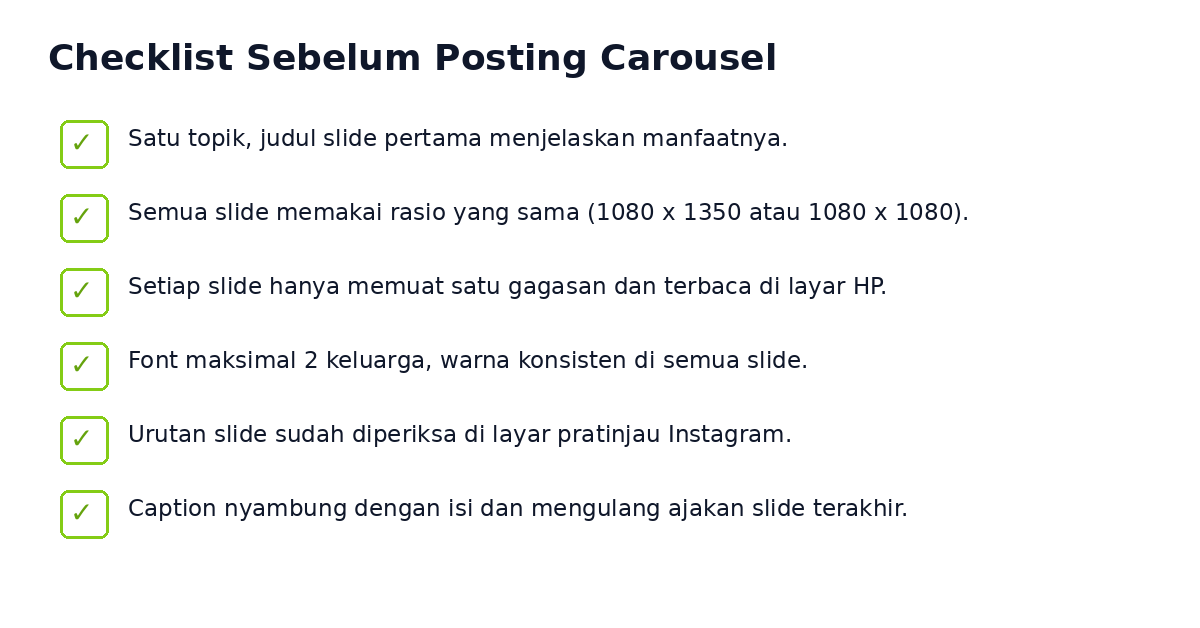
- Topik carousel hanya satu dan judul slide pertama menjelaskan manfaatnya.
- Semua slide memakai rasio yang sama, 1080 x 1350 piksel atau 1080 x 1080 piksel.
- Setiap slide hanya memuat satu gagasan dan teksnya terbaca pada ukuran feed HP.
- Font maksimal dua keluarga dan warna konsisten di semua slide.
- Urutan slide sudah diperiksa di layar pratinjau Instagram.
- Caption menjelaskan isi carousel dan mengulang ajakan di slide terakhir.
Caption juga layak disiapkan sebelum posting. Tulis satu paragraf pembuka yang menjelaskan masalah yang dibahas, daftar singkat isi carousel, lalu ajakan yang sama dengan slide terakhir. Caption yang nyambung dengan isi slide membuat pembaca yang tidak sempat menggeser tetap memahami topiknya. Checklist di atas menutup seluruh proses cara membuat carousel Instagram dengan Canva agar tidak ada langkah yang terlewat.
Langkah berikutnya setelah carousel pertama terbit
Carousel pertama tidak harus sempurna. Terbitkan satu carousel dengan struktur di atas, perhatikan slide mana yang membuat orang berhenti menggeser, lalu perbaiki slide itu di carousel berikutnya. Proses ini lebih cepat daripada menghabiskan berjam-jam menyempurnakan satu desain yang belum pernah diterbitkan. Itulah cara membuat carousel Instagram dengan Canva yang paling realistis untuk pemula, yaitu belajar dari satu carousel yang benar-benar terbit.
Setelah desain selesai, langkah berikutnya adalah mengatur jadwal posting agar kontenmu terbit konsisten. Baca panduan cara menjadwalkan konten TikTok, Instagram, dan YouTube dari satu sesi produksi untuk menyusun jadwal tanpa harus mendesain setiap hari. Kalau kamu membuat carousel untuk produk affiliate, pelajari juga cara bikin video affiliate modal HP agar format foto dan video saling melengkapi.
Untuk isi slide yang lebih kuat, kamu bisa memakai 25 prompt naskah video produk sebagai latihan menyusun kalimat pembuka dan penutup yang padat. Dan kalau carouselmu mempromosikan produk Shopee, workflow di bikin konten Shopee Affiliate dengan AI bisa membantu menyiapkan foto dan deskripsi sebelum masuk ke tahap desain.
Referensi
- Carousel Maker, ukuran carousel Instagram — ukuran slide 1080 x 1350, 1080 x 1080, dan 1080 x 566, serta aturan rasio yang sama untuk semua slide.
- Autovirality, cara membuat carousel Instagram — rumus kanvas seamless dan penggunaan garis bantu tiap 1080 piksel.
- RFG Creative, cara membuat carousel Instagram di Canva — metode kanvas lebar di Canva.
- Canva — alat desain yang dibahas dalam artikel ini.
Artikel ini adalah panduan berdasarkan riset, bukan hasil pengujian fitur Canva berbayar. Langkah-langkah di atas memakai Canva versi gratis dan dapat berubah jika Canva memperbarui antarmukanya. Terakhir diperiksa pada 17 Oktober 2026.



1 Komentar