
Posting manual setiap hari melelahkan. Kamu selesai merekam video sore ini, lalu besok pagi harus ingat mengunggahnya lagi. Lusa begitu lagi. Begitu satu hari terlewat, ritme posting ikut berantakan dan akun terlihat tidak aktif.
Solusinya bukan menambah aplikasi baru. TikTok, Instagram, dan YouTube sudah punya fitur penjadwalan bawaan yang gratis. Kamu bisa memproduksi beberapa konten dalam satu sesi, menjadwalkannya sekali jalan, lalu membiarkan ketiganya terbit sendiri sesuai jam yang kamu tentukan. Artikel ini menjelaskan cara menjadwalkan konten TikTok, Instagram, dan YouTube lewat fitur bawaan masing-masing, plus workflow satu sesi agar jadwal seminggu beres dalam sekali kerja.
Panduan ini disusun dari riset dokumentasi resmi dan panduan tepercaya yang diperiksa pada 16 Oktober 2026. Nama menu bisa berubah sewaktu-waktu, jadi kalau label di aplikasimu sedikit berbeda, ikuti alur yang sama dan periksa jendela jadwal yang tampil di akunmu.
Kenapa menjadwalkan dulu sebelum menambah tools
Batching artinya mengelompokkan pekerjaan sejenis dalam satu sesi. Alih-alih merekam, mengedit, menulis caption, lalu posting setiap hari, kamu merekam beberapa video sekaligus, menyiapkan semua caption sekaligus, lalu menjadwalkan semuanya sekaligus. Pekerjaan yang sama terasa lebih ringan karena kamu tidak berpindah-pindah konteks.
Penjadwalan juga memisahkan dua keputusan yang sering tercampur. Keputusan pertama adalah konten apa yang dibuat. Keputusan kedua adalah kapan konten itu terbit. Begitu keduanya dipisah, kamu bisa memilih jam terbit dengan tenang, misalnya menyesuaikan dengan jam audiensmu aktif, tanpa harus siaga membuka aplikasi pada jam tersebut.
Untuk kreator yang mengelola akun sendiri, fitur bawaan tiga platform ini biasanya sudah cukup. Tools berbayar baru layak dipertimbangkan kalau volume, jumlah akun, atau kebutuhan koordinasi tim sudah melampaui apa yang bisa dilakukan fitur bawaan. Kriterianya dibahas di akhir artikel.
Persiapan sebelum menjadwalkan apa pun
Penjadwalan gagal paling sering bukan karena langkahnya sulit, melainkan karena persiapannya belum beres. Siapkan empat hal ini sebelum membuka menu jadwal di platform mana pun.
Pertama, pastikan jenis akunmu. TikTok dan Instagram hanya menampilkan opsi jadwal untuk akun Kreator atau Bisnis. Akun pribadi tidak melihat opsi ini. Mengubah jenis akun gratis dan bisa dilakukan dari pengaturan akun, tapi lakukan sebelum sesi penjadwalan dimulai agar tidak terpotong di tengah jalan.
Kedua, siapkan file videonya dalam keadaan final. Judul file yang rapi membantu, misalnya review-serum-01.mp4, agar tidak tertukar saat mengunggah ke tiga platform.
Periksa juga durasi dan rasio video. Video vertikal 9:16 bisa dipakai di TikTok, Reels, dan Shorts tanpa banyak penyesuaian.
Ketiga, siapkan caption per platform, bukan satu caption untuk semua. TikTok terbiasa dengan caption pendek dan langsung ke isi. Instagram memberi ruang lebih untuk konteks dan ajakan diskusi. YouTube Shorts bisa memakai deskripsi yang sedikit lebih informatif.
Satu ide boleh dipakai tiga kali, tapi kalimatnya perlu disesuaikan. Contoh singkatnya ada di bagian workflow.
Keempat, tentukan zona waktu yang dipakai. Sebagian besar penjadwalan memakai zona waktu perangkat atau zona waktu yang kamu pilih saat mengatur jadwal. Kalau kamu menjadwalkan dari laptop yang zona waktunya berbeda dengan HP, periksa ulang jamnya sebelum menekan tombol jadwal. Kesalahan zona waktu adalah penyebab paling sepele sekaligus paling sering dari postingan yang terbit pada jam yang salah.
Cara menjadwalkan konten di TikTok lewat TikTok Studio
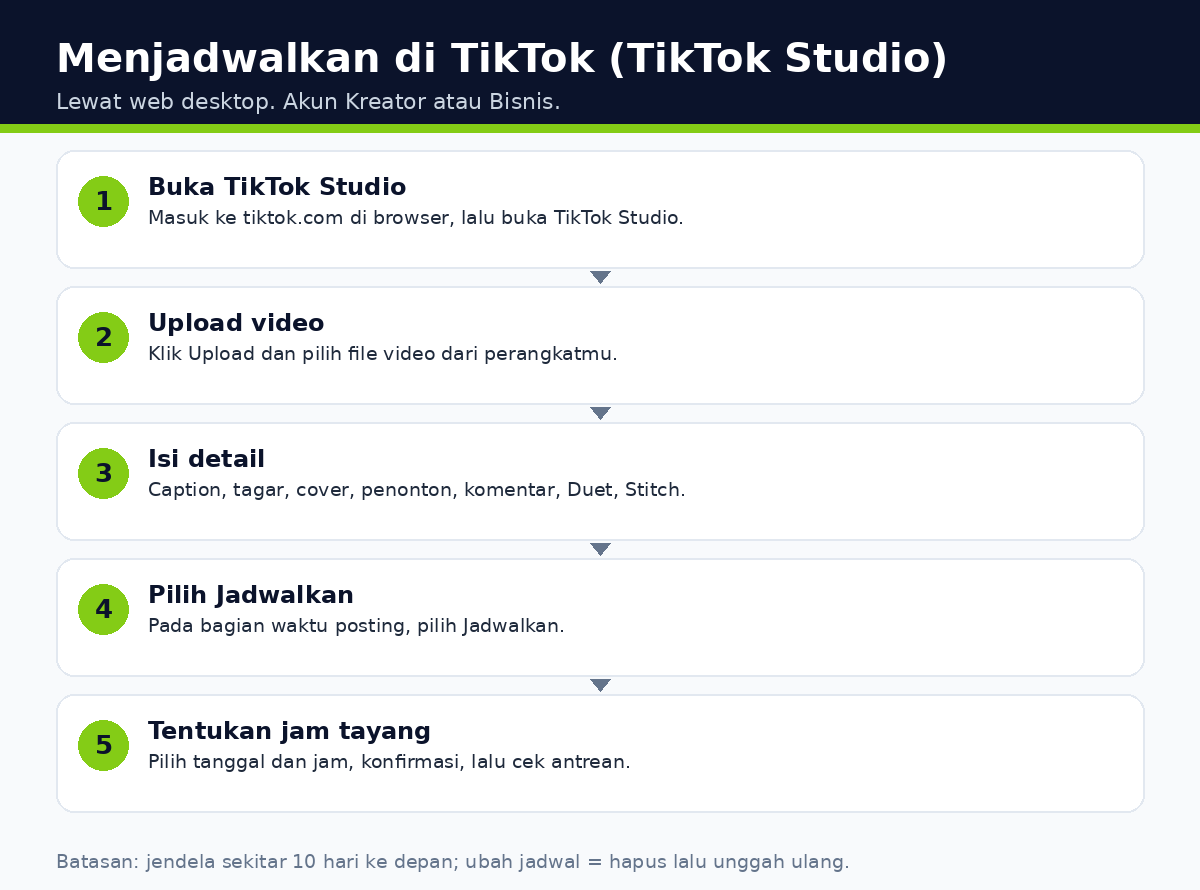
TikTok menaruh fitur penjadwalan di TikTok Studio versi web, bukan di aplikasi utama. Artinya sesi ini paling nyaman dilakukan dari laptop atau komputer. Siapkan akun Kreator atau Bisnis terlebih dahulu, karena opsi jadwal tidak muncul di akun pribadi.
Langkahnya seperti ini. Buka tiktok.com di browser dan masuk ke akunmu, lalu buka TikTok Studio. Klik Upload dan pilih file video dari perangkatmu.
Isi caption, tambahkan tagar dan mention bila perlu, pilih cover, lalu atur siapa yang bisa menonton serta apakah komentar, Duet, dan Stitch diizinkan. Pada bagian waktu posting, pilih Jadwalkan, tentukan tanggal dan jam, lalu konfirmasi.
Perhatikan dua batasan. Menurut beberapa panduan yang merujuk alur TikTok Studio, jendela penjadwalan TikTok terbatas, sekitar 10 hari ke depan. Kalau kamu ingin menjadwalkan lebih jauh dari itu, antrean TikTok bawaan bukan tempatnya.
Batasan kedua adalah pengeditan. Setelah dijadwalkan, perubahan caption, cover, atau jam tayang umumnya mengharuskanmu menghapus postingan terjadwal lalu mengunggahnya ulang. Karena itu, periksa caption dan cover sebelum menekan tombol jadwal.
Setelah dijadwalkan, video muncul di daftar postingan terjadwal TikTok Studio. TikTok mengirim notifikasi saat video terbit. Biasakan memeriksa daftar ini di akhir sesi, karena di sinilah kamu memastikan semua yang dijadwalkan benar-benar masuk antrean.
Cara menjadwalkan konten di Instagram, dua jalur
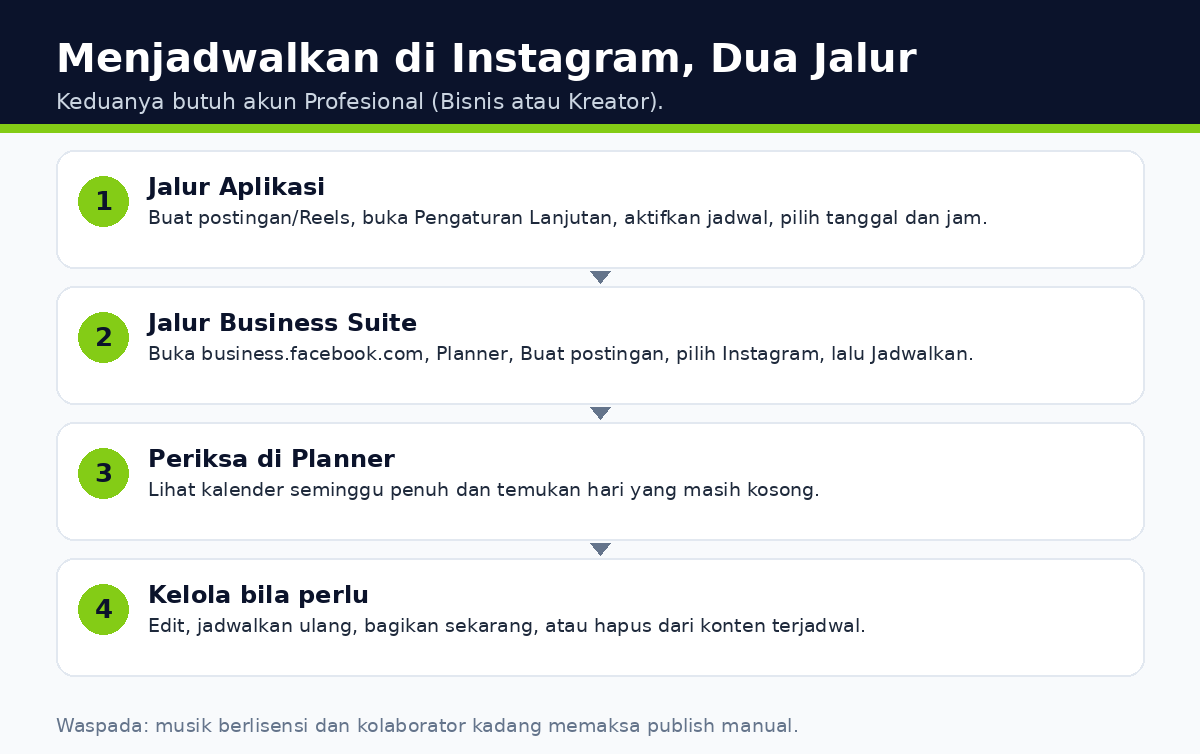
Instagram punya dua jalur penjadwalan bawaan. Jalur pertama lewat aplikasi Instagram. Jalur kedua lewat Meta Business Suite di desktop.
Keduanya membutuhkan akun Profesional, yaitu akun Bisnis atau Kreator. Pilih jalur yang sesuai dengan perangkat yang sedang kamu pakai.
Jalur aplikasi cocok untuk satu atau dua postingan. Buat postingan atau Reels seperti biasa, unggah media, lalu isi caption dan detail lainnya. Pada layar akhir sebelum membagikan, buka Pengaturan Lanjutan atau Opsi Lainnya, aktifkan opsi jadwalkan postingan ini, pilih tanggal dan jam, lalu ketuk Jadwalkan. Postingan yang sudah dijadwalkan bisa dilihat lewat menu profil di bagian konten terjadwal, dan dari sana kamu bisa mengedit, menjadwalkan ulang, membagikan sekarang, atau menghapusnya.
Jalur Meta Business Suite cocok untuk sesi batching karena tampilannya berupa kalender. Buka business.facebook.com dan pastikan akun Instagram sudah terhubung ke Halaman Facebook di dalam Business Suite.
Buka Planner atau menu Konten, klik Buat postingan, pilih Instagram sebagai tujuan, unggah media, tulis caption, lalu pilih Jadwalkan dan tentukan tanggal serta jamnya. Postingan masuk ke Planner, sehingga kamu bisa melihat seminggu penuh dalam satu tampilan dan menemukan hari yang masih kosong.
Dua hal perlu diwaspadai di Instagram. Musik dengan batasan hak cipta kadang tidak bisa dijadwalkan, sehingga kamu diminta mempublikasikannya manual. Reels yang memakai fitur kolaborator juga bisa kembali ke mode pengingat manual. Kalau salah satu terjadi, sederhanakan postingan itu, jadwalkan, lalu tambahkan elemen yang bermasalah setelah terbit, atau terbitkan manual pada jam yang direncanakan.
Cara menjadwalkan konten di YouTube lewat YouTube Studio
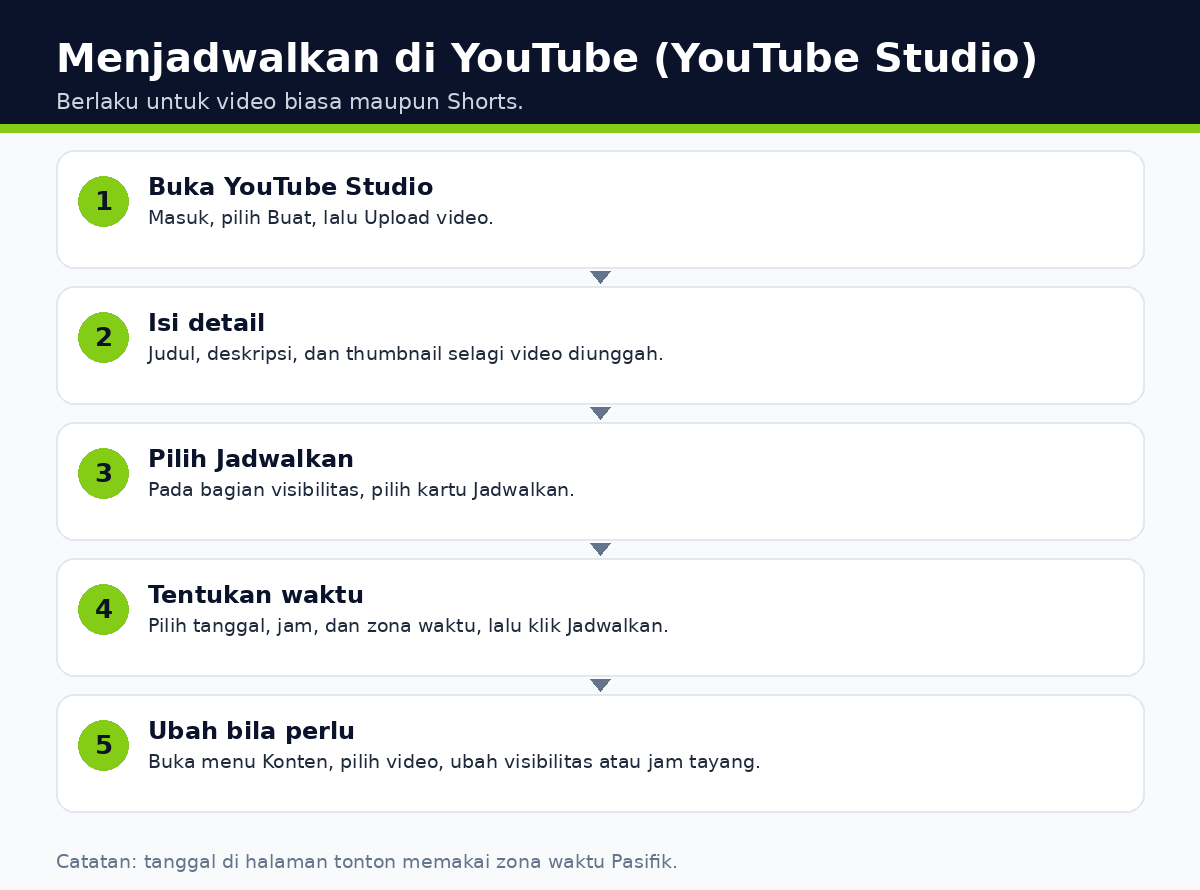
YouTube menaruh penjadwalan di YouTube Studio, dan alurnya paling lugas dari ketiga platform. Menu ini bisa diakses dari desktop maupun aplikasi YouTube. Untuk Shorts, ikuti alur upload yang sama di YouTube Studio dan pilih opsi Jadwalkan bila tersedia.
Langkahnya seperti ini. Masuk ke YouTube Studio, pilih Buat lalu Upload video, dan pilih file videonya. Isi judul, deskripsi, dan thumbnail selagi video diunggah.
Pada bagian visibilitas, pilih kartu Jadwalkan, tentukan tanggal, jam, dan zona waktu, lalu klik Jadwalkan. Video berstatus terjadwal sampai waktunya tiba.
Mengubah jadwal juga mudah. Buka menu Konten di YouTube Studio, pilih video yang ingin diubah, lalu ubah visibilitasnya. Kamu bisa menggeser jam tayang atau mengubahnya menjadi publik sekarang juga.
Perlu dicatat, tanggal yang tampil di halaman tonton video didasarkan pada zona waktu Pasifik menurut dokumentasi bantuan YouTube, jadi tanggal yang terlihat penonton bisa berbeda satu hari dengan tanggal di YouTube Studio kalau zona waktumu jauh dari sana. Untuk kebutuhan praktis kreator Indonesia, yang penting adalah jam tayang di YouTube Studio sudah benar.
Satu catatan tambahan dari dokumentasi YouTube. Kalau akunmu sedang dalam masa penalti akibat teguran pedoman komunitas, video terjadwal tidak akan terbit selama masa penalti dan perlu dijadwalkan ulang setelahnya. Ini jarang terjadi, tapi penting diketahui agar kamu tidak mengira penjadwalanmu error.
Workflow satu sesi untuk menjadwalkan konten TikTok, Instagram, dan YouTube
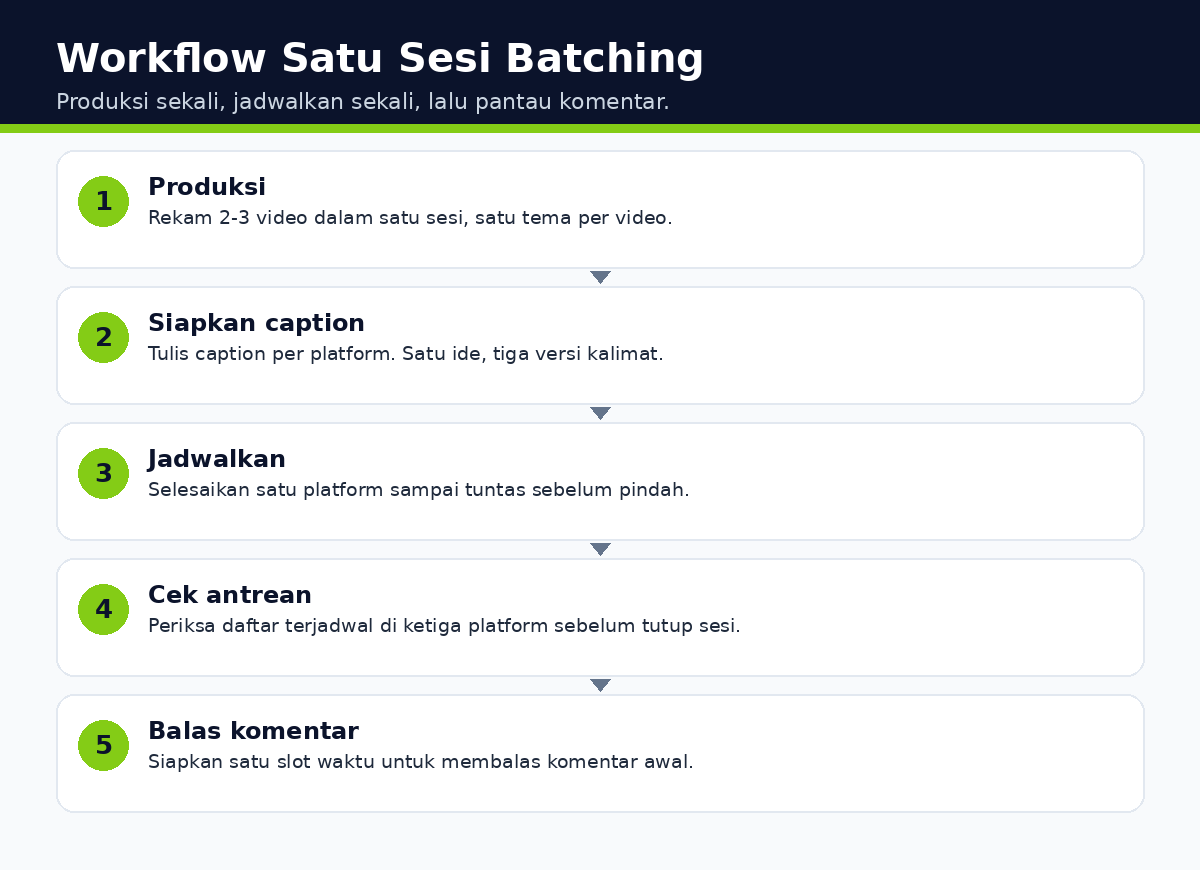
Teknis penjadwalan di tiga platform hanya setengah cerita. Setengah lainnya adalah urutan kerja yang membuatmu tidak mengulang pekerjaan yang sama tiga kali. Berikut workflow satu sesi yang bisa dipakai kreator solo.
Mulailah dengan produksi. Rekam dua sampai tiga video dalam satu sesi, dengan satu tema per video. Misalnya satu video ulasan produk, satu video cara pakai, dan satu video jawaban pertanyaan yang sering ditanyakan audiens. Kalau kamu masih membangun kebiasaan produksi, panduan cara bikin video affiliate modal HP membantu menyiapkan video yang layak tayang tanpa peralatan mahal.
Lalu siapkan naskah dan caption. Satu ide video bisa menghasilkan tiga caption yang berbeda. Contoh untuk video cara pakai serum: versi TikTok cukup satu kalimat masalah plus ajakan menonton sampai habis; versi Instagram menambahkan dua kalimat konteks dan pertanyaan di akhir untuk memancing komentar; versi YouTube Shorts menambahkan satu kalimat manfaat plus ajakan menonton video terkait. Kalau kamu kesulitan menulis naskah, 25 prompt naskah video produk bisa dipakai sebagai titik awal, lalu sesuaikan dengan bahasamu sendiri.
Setelah itu jadwalkan per platform, satu platform sampai tuntas sebelum pindah ke platform berikutnya. Urutannya bebas, tapi jangan mencampur. Selesaikan seluruh antrean TikTok, lalu seluruh antrean Instagram, lalu seluruh antrean YouTube. Cara ini mengurangi risiko file tertukar atau caption salah tempel.
Tutup sesi dengan pemeriksaan antrean. Buka daftar postingan terjadwal di ketiga platform dan pastikan jumlahnya sesuai rencana.
Lalu tentukan satu jam di hari berikutnya untuk membalas komentar awal. Penjadwalan mengurus jam terbit, tapi komentar pertama tetap perlu sentuhan manusia. Komentar yang dijawab cepat membuat postingan terlihat hidup, dan ini tidak bisa dijadwalkan.
Checklist sesi batching mingguan
- Jenis akun sudah Kreator atau Bisnis di TikTok dan Instagram.
- File video final sudah diberi nama rapi dan tersimpan di satu folder.
- Caption sudah ditulis per platform, bukan copy paste mentah.
- Cover atau thumbnail sudah dipilih untuk setiap video.
- Jadwal sudah ditentukan per platform, dengan zona waktu yang benar.
- Antrean di ketiga platform sudah diperiksa ulang sebelum sesi ditutup.
- Satu slot waktu sudah disiapkan untuk membalas komentar awal setelah terbit.
Contoh jadwal seminggu untuk affiliator
Contoh ini memakai tiga video per minggu, satu video per platform per hari tayang, dan bisa disesuaikan dengan ritmemu. Hari Senin dipakai untuk produksi dan penjadwalan, bukan untuk tayang.
| Hari | Kegiatan | Tayang |
|---|---|---|
| Senin | Rekam 3 video, tulis caption, jadwalkan semuanya | Tidak ada |
| Selasa | Balas komentar, pantau performa | Video 1 di TikTok |
| Rabu | Balas komentar | Video 1 di Instagram Reels |
| Kamis | Balas komentar, siapkan ide minggu depan | Video 2 di YouTube Shorts |
| Jumat | Balas komentar | Video 2 di TikTok |
| Sabtu | Balas komentar | Video 3 di Instagram Reels |
| Minggu | Istirahat atau evaluasi ringan | Video 3 di YouTube Shorts |
Perhatikan bahwa satu video tidak tayang di tiga platform pada jam yang sama. Penjadwalan yang diberi jeda membuatmu punya waktu membalas komentar di satu platform sebelum postingan berikutnya terbit. Kalau kamu memakai konten affiliate, workflow produksi dari foto sampai upload di panduan konten Shopee Affiliate dengan AI bisa digabungkan dengan pola jadwal ini.
Perbedaan penting antar-platform dalam satu tabel
Tabel ini merangkum hal yang paling sering ditanyakan. Jendela jadwal mengikuti panduan yang dikutip di referensi. Periksa jendela yang tampil di akunmu, karena platform bisa mengubahnya.
| Aspek | TikTok | YouTube | |
|---|---|---|---|
| Jalur penjadwalan | TikTok Studio di web desktop | Aplikasi Instagram atau Meta Business Suite | YouTube Studio |
| Syarat akun | Akun Kreator atau Bisnis | Akun Profesional (Bisnis atau Kreator) | Channel YouTube biasa |
| Jendela jadwal | Sekitar 10 hari ke depan | Business Suite memberi jendela terbatas; aplikasi memberi jendela lebih panjang | Tidak ada batas atas yang dipublikasikan secara menonjol; tentukan tanggal tayang saat upload |
| Mengubah jadwal | Umumnya hapus lalu unggah ulang | Edit atau jadwalkan ulang dari konten terjadwal / Planner | Ubah visibilitas dari menu Konten |
| Hal yang perlu diwaspadai | Ubah jadwal berarti hapus lalu unggah ulang; jendela maks. sekitar 10 hari | Musik berlisensi dan kolaborator bisa memaksa publish manual | Tanggal halaman tonton memakai zona waktu Pasifik |
Kesalahan yang paling sering membuat jadwal gagal
Kesalahan pertama adalah memakai caption yang persis sama di semua platform. Setiap platform punya kebiasaan audiens yang berbeda, dan caption yang terasa pas di satu platform bisa terasa kaku di platform lain. Sesuaikan minimal kalimat pembuka dan ajakan di akhir.
Kesalahan kedua adalah menjadwalkan lalu melupakan. Postingan yang terbit tanpa balasan komentar pada jam-jam awal terlihat ditinggalkan. Jadwalkan juga waktu membalas komentar, bukan hanya waktu terbit.
Kesalahan ketiga adalah mengabaikan perbedaan format. Video yang direkam untuk TikTok biasanya langsung cocok untuk Reels dan Shorts, tapi sampul, judul, dan tagar tetap perlu diperiksa satu per satu. Sampul yang terpotong atau judul yang terpotong membuat video terlihat asal-asalan.
Kesalahan keempat adalah tidak memeriksa antrean setelah sesi selesai. Satu klik yang tidak tersimpan bisa membuat satu hari kosong. Pemeriksaan antrean selama dua menit di akhir sesi mencegah kekosongan yang baru disadari keesokan harinya.
Kapan tools berbayar layak
Fitur bawaan berhenti cukup pada tiga kondisi. Pertama, kamu mengelola banyak akun atau banyak klien dalam satu kalender. Kedua, kamu perlu menjadwalkan jauh melampaui jendela bawaan, misalnya merencanakan satu bulan penuh dalam sekali duduk. Ketiga, kamu butuh persetujuan tim, komentar internal, atau laporan lintas platform dalam satu tempat.
Kalau belum ada satu pun dari tiga kondisi itu, tools berbayar hanya menambah biaya dan satu login lagi. Uji dulu workflow bawaan selama dua sampai tiga minggu. Catat titik mana yang paling menyita waktu. Kalau titik itu adalah perpindahan antar-platform dan pengelolaan banyak akun, barulah membandingkan tools berbayar berdasarkan titik tersebut, bukan berdasarkan daftar fitur terpanjang.
Mulai dari tiga postingan minggu ini
Jangan memulai dengan target 30 postingan sebulan. Mulailah dengan tiga postingan minggu ini. Rekam tiga video dalam satu sesi, siapkan caption per platform, jadwalkan semuanya, lalu periksa antrean sebelum menutup laptop.
Setelah tiga postingan itu terbit, nilai apa yang paling berat. Kalau produksi yang berat, perbaiki proses rekam dan naskah. Kalau caption yang berat, siapkan template caption per platform. Kalau konsistensi yang berat, pertahankan pola satu sesi seminggu sampai terasa ringan, baru tambah jumlahnya.
Kalau traffic dari kontenmu sudah mengarah ke website, pastikan websitenya siap menerima kunjungan. Panduan dasar SEO untuk website baru menjelaskan urutan kerja 30 hari pertama agar konten dan website saling menguatkan, bukan berjalan sendiri-sendiri.
Referensi
- YouTube Help, “Schedule video publish time”: support.google.com/youtube/answer/1270709
- Meta Business Help Center, menjadwalkan ulang konten di Meta Business Suite: facebook.com/business/help/393387082209354 dan facebook.com/business/help/371500857877395
- Panduan alur TikTok Studio: Hopper HQ dan Metricool
- Panduan penjadwalan Instagram: Sprout Social
Diperiksa 16 Oktober 2026. Fitur, label menu, dan jendela penjadwalan bisa berubah mengikuti pembaruan masing-masing platform.

3 Komentar