Stiker di WhatsApp sering dianggap sekadar hiburan. Padahal buat seller online, stiker buatan sendiri bisa jadi alat kerja yang serius. Satu ketukan stiker “Terima kasih sudah order” jauh lebih cepat daripada mengetik kalimat yang sama sepuluh kali sehari, dan pembeli langsung tahu pesan itu datang dari tokomu, bukan dari toko lain.
Artikel ini menjelaskan cara membuat stiker WhatsApp sendiri dari foto produk, lengkap dengan ukuran yang benar, tiga jalur pembuatan yang bisa dipilih, dan contoh isi paket stiker untuk toko online. Semua langkah bisa dikerjakan dari HP, tanpa aplikasi berbayar.

Kenapa stiker buatan sendiri berguna buat jualan
Chat jualan itu repetitif. Ucapan terima kasih, konfirmasi transfer, kabar pesanan dikirim, sampai jawaban stok habis, semuanya diulang setiap hari. Stiker memangkas pekerjaan itu jadi satu ketukan, dan karena desainnya buatanmu sendiri, pembeli mengingat tokomu, bukan sekadar pesan teks yang sama seperti di semua toko.
Stiker juga membantu saat kamu membalas sambil melakukan hal lain. Mengetik sambil membungkus paket itu merepotkan. Memilih stiker yang tepat jauh lebih cepat, dan pesannya tetap sopan.
Yang perlu diingat, stiker bukan pengganti penjelasan. Harga, nomor rekening, dan alamat pengiriman tetap harus ditulis sebagai teks supaya pembeli bisa menyalinnya.
Manfaat yang realistis adalah kecepatan dan konsistensi balasan, bukan kenaikan penjualan yang otomatis. Stiker tidak membuat orang membeli, tapi stiker membuat pelayananmu terasa rapi dan cepat, dan itu alasan pembeli kembali.
Spesifikasi stiker WhatsApp yang wajib dipenuhi
WhatsApp punya aturan teknis untuk stiker. Kalau aturan ini dilanggar, stiker gagal ditambahkan atau tampil buram. Untungnya aturannya pendek dan mudah diingat. Tabel di bawah merangkum spesifikasi yang dipakai WhatsApp, berdasarkan panduan Canva, jete.id, Dreamina CapCut, dan picsawa.com.
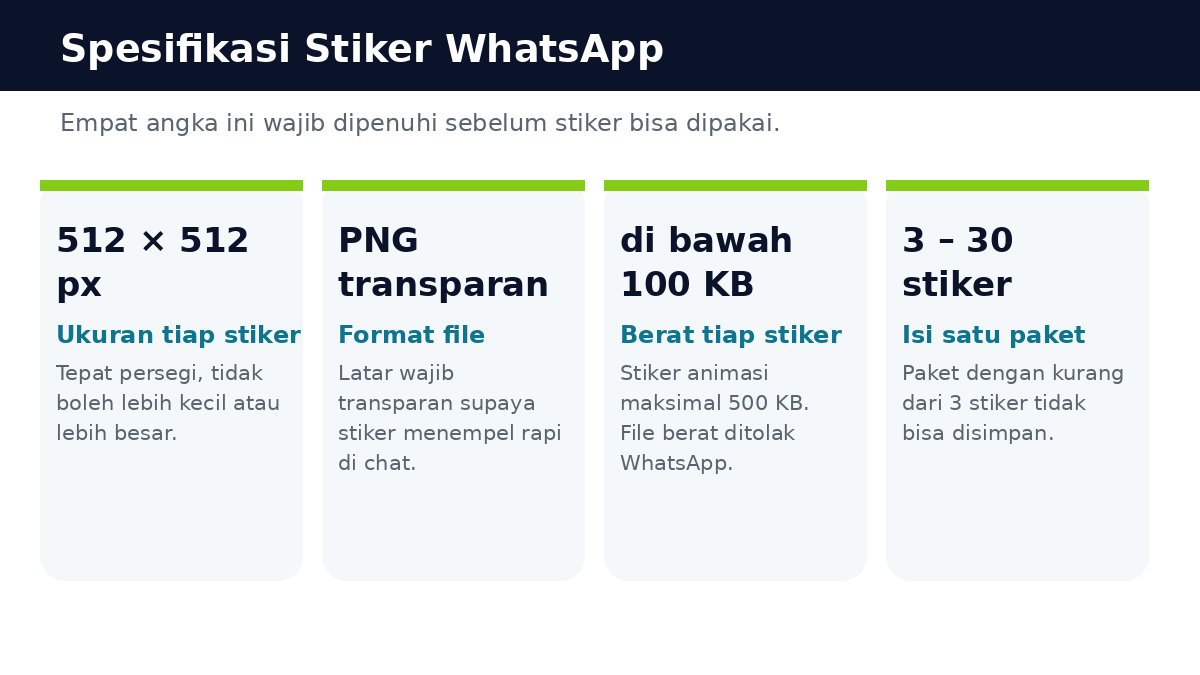
| Aturan | Nilai | Kenapa penting |
|---|---|---|
| Ukuran gambar | Tepat 512 × 512 piksel | Stiker tampil tajam dan proporsional di semua HP |
| Format file | PNG dengan latar transparan (WebP juga diterima) | Latar transparan membuat stiker menempel rapi di chat |
| Berat file | Di bawah 100 KB untuk stiker biasa, di bawah 500 KB untuk stiker animasi | File berat ditolak WhatsApp saat ditambahkan |
| Jumlah per paket | Minimal 3, maksimal 30 stiker | Paket dengan kurang dari 3 stiker tidak bisa disimpan |
| Ikon paket | 96 × 96 piksel, di bawah 50 KB | Ikon ini yang terlihat di daftar paket stiker |
Satu detail yang sering dilewatkan adalah garis tepi putih tipis di sekeliling gambar. Panduan pengembang WhatsApp menyarankan garis putih sekitar 8 piksel supaya stiker tetap terbaca saat latar chat gelap. Sebagian besar aplikasi pembuat stiker menambahkan garis ini otomatis, tapi kalau kamu mendesain sendiri di Canva, tambahkan garis tepi secara manual.
Tiga jalur membuat stiker, pilih yang paling cocok
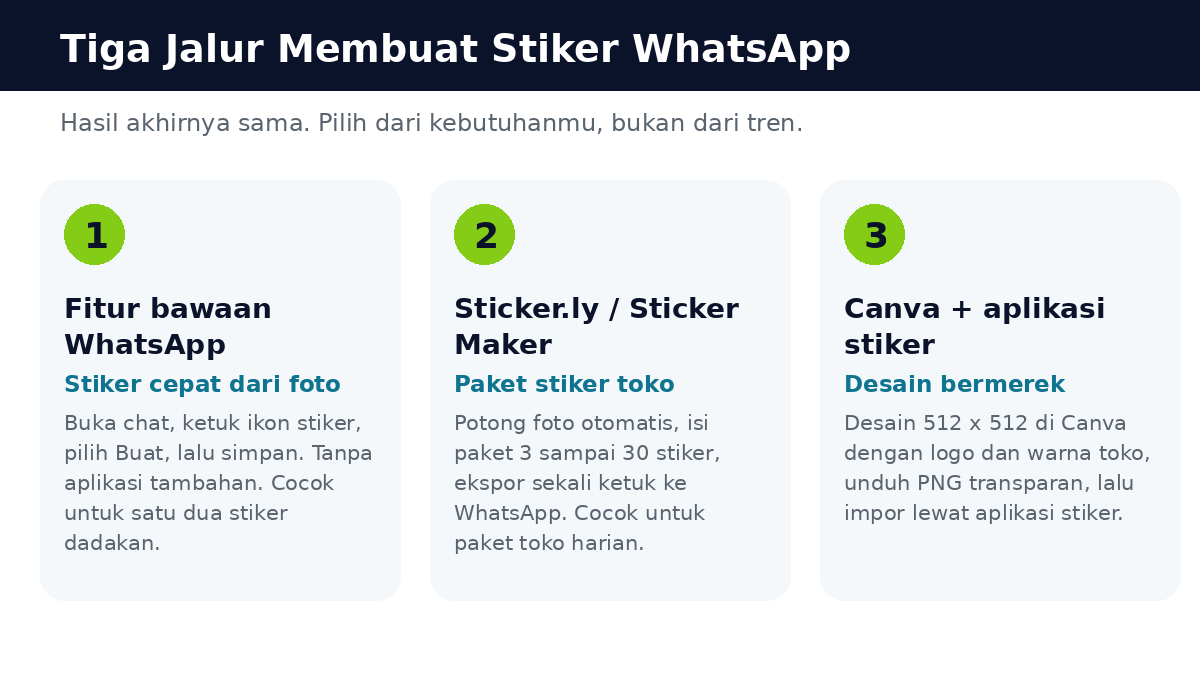
Ada tiga cara umum membuat stiker WhatsApp, dan ketiganya gratis. Perbedaannya ada di kendali desain dan jumlah stiker yang dihasilkan. Pilih berdasarkan kebutuhanmu, bukan berdasarkan mana yang paling populer.
| Jalur | Cocok untuk | Kelebihan | Kekurangan |
|---|---|---|---|
| Fitur bawaan WhatsApp | Satu dua stiker cepat dari foto | Tanpa aplikasi tambahan, langsung tersimpan di WhatsApp | Tidak bisa membuat paket stiker, desain terbatas |
| Aplikasi Sticker.ly atau Sticker Maker | Paket stiker toko yang rapi | Potong foto otomatis, paket 3 sampai 30 stiker, ekspor sekali ketuk | Perlu instal aplikasi |
| Canva lalu aplikasi stiker | Stiker bermerek dengan logo dan warna toko | Kendali penuh atas desain, template siap pakai | Dua langkah: desain dulu di Canva, lalu impor lewat aplikasi stiker |
Kalau kamu baru pertama kali dan hanya butuh satu stiker ucapan terima kasih, jalur pertama sudah cukup. Kalau kamu mau paket stiker toko yang dipakai setiap hari, langsung ke jalur kedua atau ketiga.
Jalur 1: Bikin stiker langsung dari WhatsApp
WhatsApp versi terbaru di Android dan iPhone sudah punya pembuat stiker bawaan. Kamu tidak perlu instal apa pun. Caranya, buka salah satu chat, ketuk ikon stiker di kolom pesan, lalu pilih opsi Buat atau Create. Pilih foto dari galeri atau ambil gambar baru dengan kamera.
Setelah foto dipilih, WhatsApp menampilkan editor sederhana. Kamu bisa memotong objek utama dari latarnya, menambahkan teks singkat, dan menggambar coretan bila perlu. Kalau hasilnya sudah pas, simpan, dan stiker itu langsung masuk ke koleksi stikermu dan siap dikirim di chat mana pun.
Jalur ini paling cocok untuk stiker dadakan. Misalnya kamu baru saja memotret produk yang baru datang, lalu ingin langsung mengirim stikernya ke grup pelanggan. Kekurangannya, stiker yang dibuat lewat jalur ini tersimpan satu per satu, bukan sebagai paket. Jadi kalau kamu mau paket stiker toko yang rapi, lanjut ke jalur kedua.
Catatan soal fitur AI Sticker: WhatsApp juga menyediakan pembuatan stiker dari deskripsi teks di sebagian negara. Ketersediaannya berbeda-beda dan tidak bisa diandalkan sebagai jalur utama di Indonesia, jadi artikel ini tidak menjadikannya langkah utama.
Jalur 2: Cara membuat stiker WhatsApp sendiri dari foto produk
Untuk paket stiker toko, aplikasi khusus seperti Sticker.ly atau Sticker Maker adalah jalur yang paling praktis. Keduanya tersedia gratis di Android dan iPhone. Berikut langkahnya memakai Sticker.ly sebagai contoh.
Pertama, unduh Sticker.ly dari Play Store atau App Store, lalu buat paket baru dan beri nama sesuai tokomu, misalnya “Stiker Toko Kopi Senja”. Nama paket ini yang akan terlihat saat paket dibagikan ke orang lain, jadi pakai nama toko, bukan nama asal-asalan.
Kedua, tambahkan foto produk satu per satu. Aplikasi akan memotong objek utama dari latarnya secara otomatis. Rapikan potongannya dengan jari bila ada bagian yang terpotong atau tersisa. Tambahkan teks pendek bila perlu, misalnya “Terima kasih” atau “Dikirim hari ini”, dengan ukuran yang cukup besar supaya terbaca saat stiker tampil kecil di chat.
Ketiga, isi paket sampai minimal tiga stiker. Idealnya satu paket toko berisi 8 sampai 12 stiker supaya tiap situasi chat terwakili. Terakhir, ketuk Tambah ke WhatsApp. Paketmu langsung muncul di daftar stiker dan bisa dipakai di semua chat.
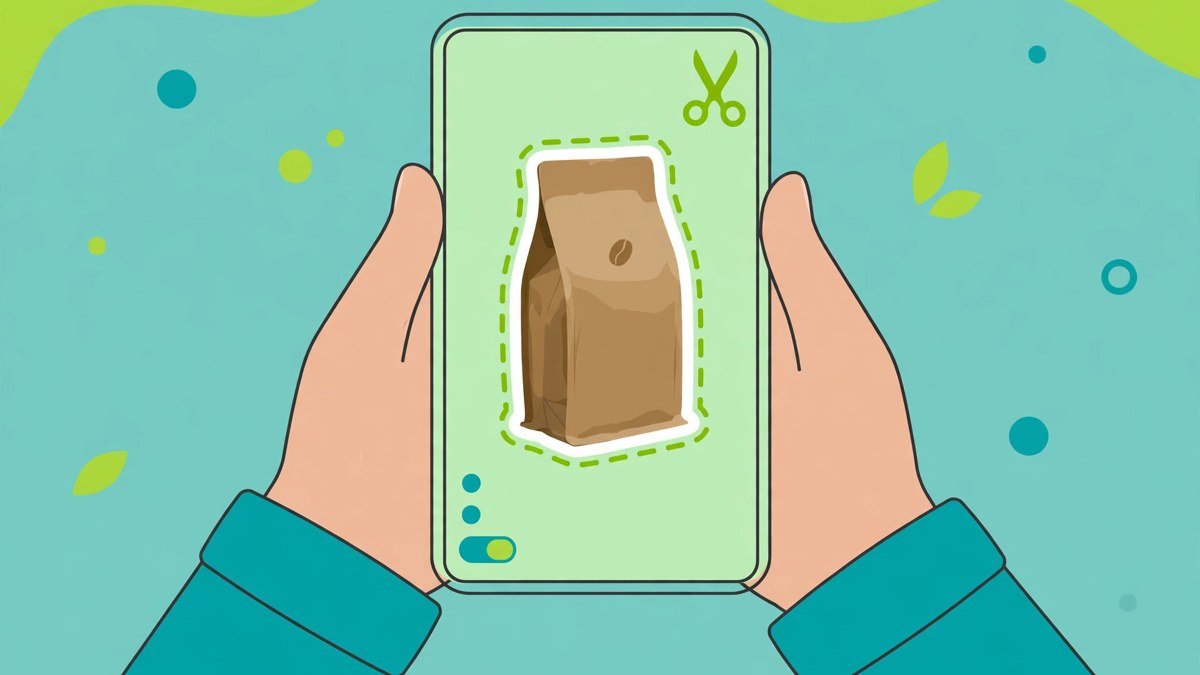
Tips memilih foto untuk stiker: pakai foto produk dengan latar sederhana dan objek yang jelas. Foto yang ramai membuat hasil potongan berantakan dan stiker sulit dibaca saat tampil kecil. Kalau fotomu belum rapi, baca dulu panduan cara foto produk dengan HP, karena foto yang bagus adalah bahan stiker yang bagus.
Jalur 3: Desain stiker bermerek di Canva
Kalau kamu mau stiker yang membawa logo dan warna tokomu, Canva adalah tempat mendesainnya. Buka Canva dari browser HP atau laptop, buat desain baru dengan ukuran khusus 512 × 512 piksel, lalu susun stikernya: foto produk atau ilustrasi, teks pendek, dan warna khas tokomu. Canva tidak menyediakan preset khusus untuk stiker WhatsApp, jadi ukuran ini kamu atur sendiri saat membuat desain baru.
Setelah desain selesai, unduh sebagai PNG dengan latar transparan. Pastikan opsi latar transparan dicentang saat mengunduh, karena tanpa itu stikermu akan punya kotak putih di sekelilingnya. Setelah file PNG tersimpan, buka Sticker.ly atau Sticker Maker, buat paket baru, dan impor file PNG tadi sebagai isi paket.
Satu hal soal lisensi yang wajib diperhatikan: elemen gratis Canva boleh dipakai untuk stiker pribadi, tapi elemen Pro tidak boleh dijual kembali atau didistribusikan ulang sebagai stiker. Jadi kalau kamu berencana menjual paket stiker atau membagikannya secara luas, pakai elemen gratis atau gambarmu sendiri. Aturan ini tertulis di halaman pembuat stiker WhatsApp Canva.
Contoh isi paket stiker untuk toko online
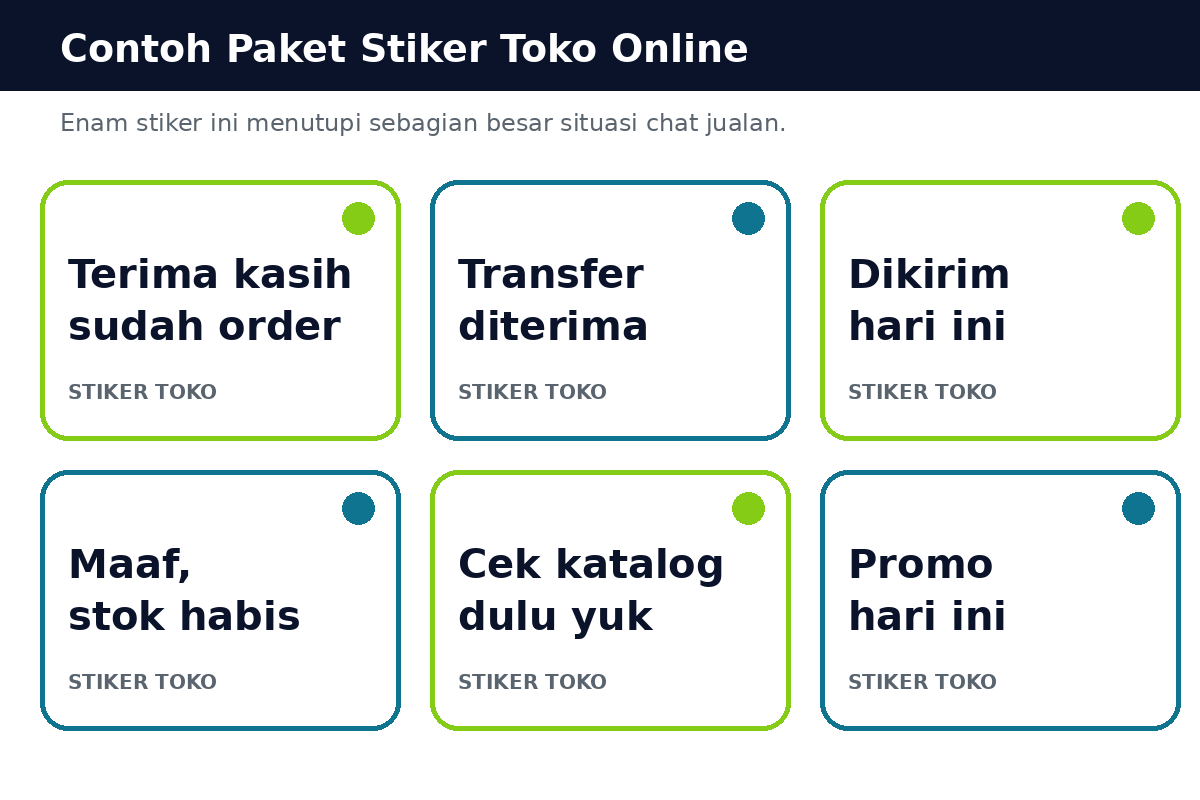
Paket stiker toko tidak perlu berisi puluhan desain. Sepuluh stiker yang tepat sasaran sudah menutupi hampir semua situasi chat jualan. Berikut contoh isi paket beserta momen pakainya.
| Stiker | Isi | Dipakai saat |
|---|---|---|
| Terima kasih | Foto produk + teks “Terima kasih sudah order” | Menutup chat setelah pembeli memesan |
| Transfer diterima | Teks “Transfer diterima, terima kasih” | Mengonfirmasi pembayaran masuk |
| Pesanan dikirim | Foto paket + teks “Dikirim hari ini” | Memberi kabar pesanan sudah jalan |
| Stok habis | Teks “Maaf, stok habis dulu ya” | Menolak pesanan dengan sopan |
| Cek katalog | Teks “Cek katalog dulu yuk” | Mengarahkan pembeli ke daftar produk |
| Promo hari ini | Teks “Promo hari ini” | Mengabari promo tanpa mengetik panjang |
| Ditahan dulu | Teks “Aku simpan dulu ya” | Pembeli minta produknya ditahan |
| Tanya dulu boleh | Teks “Tanya-tanya dulu boleh kok” | Mengajak pembeli yang masih ragu |
| Rating toko | Teks “Boleh minta reviewnya?” | Meminta ulasan setelah barang sampai |
| Logo toko | Logo atau nama toko | Penanda identitas di awal chat |
Stiker “Cek katalog” paling berguna bila dipasangkan dengan katalog produk di WhatsApp Business. Pembeli mengetuk katalog setelah melihat stiker, bukan sekadar membaca pesan. Sementara stiker “Transfer diterima” dan “Pesanan dikirim” bekerja paling baik bila dipasangkan dengan balasan cepat WhatsApp Business, karena keduanya sama-sama memangkas waktu mengetik di situasi yang berulang.
Kesalahan yang bikin stiker gagal atau terlihat asal-asalan
Kesalahan pertama adalah teks yang terlalu kecil. Stiker tampil kecil di layar chat, jadi teks dua baris dengan huruf mungil tidak akan terbaca. Batasi teks jadi dua sampai empat kata, dengan huruf yang cukup besar. Kalau kalimatmu panjang, itu pesan teks, bukan stiker.
Kesalahan kedua adalah latar yang tidak transparan. Foto yang diunggah tanpa dihapus latarnya akan tampil sebagai kotak putih di tengah chat. Selalu periksa hasil potongan sebelum mengekspor, dan unduh sebagai PNG transparan bila mendesain di Canva.
Kesalahan ketiga adalah file yang terlalu besar. Foto produk yang diunggah mentah-mentah bisa melebihi 100 KB, dan WhatsApp akan menolaknya. Aplikasi stiker biasanya mengompres otomatis, tapi kalau kamu mendesain sendiri, turunkan kualitas ekspor sedikit atau sederhanakan gambarnya.
Kesalahan keempat adalah memakai terlalu banyak detail. Stiker dengan lima elemen sekaligus terlihat ramai dan membingungkan saat tampil kecil. Satu objek utama dan satu pesan singkat sudah cukup. Kalau desainmu butuh penjelasan, berarti itu bukan stiker yang baik.
Cara memakai stiker di chat jualan tanpa terlihat spam
Stiker yang bagus tetap bisa mengganggu kalau dipakai berlebihan. Aturan praktisnya, satu stiker untuk satu momen. Stiker “Terima kasih” dikirim sekali di akhir chat, bukan tiga kali berturut-turut. Stiker promo dikirim saat ada promo sungguhan, bukan setiap hari ke orang yang sama.
Selalu gandeng stiker dengan teks yang jelas. Stiker “Pesanan dikirim” harus diikuti nomor resi atau perkiraan tanggal sampai sebagai teks, karena stiker tidak bisa disalin pembeli. Tanpa teks pendamping, stiker hanya jadi hiasan yang tidak membantu.
Terakhir, jangan mengganti semua balasan dengan stiker. Pertanyaan soal harga, stok, dan alamat tetap dijawab dengan teks. Stiker adalah pelengkap yang membuat chat terasa hangat, bukan pengganti jawaban yang sebenarnya dicari pembeli.
Checklist sebelum stiker dipakai jualan
- Semua stiker berukuran 512 × 512 piksel dan berlatar transparan.
- Setiap file di bawah 100 KB, dan paket berisi minimal 3 stiker.
- Teks di stiker terbaca saat dilihat dalam ukuran kecil di chat.
- Nama paket memakai nama toko, bukan nama asal-asalan.
- Stiker sudah dicoba dikirim ke satu chat sendiri sebelum dipakai ke pembeli.
- Isi paket menutupi situasi chat yang paling sering terjadi di tokomu.
Langkah berikutnya setelah paket stiker jadi
Setelah paket stiker pertamamu jadi, langkah berikutnya adalah merapikan jalur chat secara keseluruhan. Buat katalog produk di WhatsApp Business supaya stiker “Cek katalog” punya tujuan yang jelas, lalu atur balasan cepat untuk pesan yang masih perlu teks. Kalau tokomu sering dibagikan dari luar WhatsApp, siapkan juga link WhatsApp supaya pembeli baru langsung masuk ke chat dengan pesan pembuka yang sudah terisi.
Mulai dari satu paket berisi sepuluh stiker, pakai selama seminggu, lalu perhatikan stiker mana yang paling sering kamu kirim. Stiker yang tidak pernah dipakai bisa diganti dengan situasi chat lain yang ternyata lebih sering muncul. Paket stiker yang bagus bukan yang paling banyak isinya, tapi yang paling sering terpakai.
Sumber
- Canva — Pembuat Stiker WhatsApp: https://www.canva.com/id_id/membuat/stiker-whatsapp/
- jete.id — 7 Cara Buat Stiker WhatsApp dengan Mudah: https://jete.id/cara-buat-stiker-whatsapp/
- Dreamina CapCut — Cara Membuat Stiker WhatsApp dari Foto: https://dreamina.capcut.com/id-id/resource/how-to-make-whatsapp-stickers-from-photos
- picsawa.com — WhatsApp Sticker Maker: https://picsawa.com/whatsapp-sticker-maker/
- enterin.id — Cara Membuat Stiker WhatsApp Sendiri: https://enterin.id/cara-membuat-stiker-whatsapp-sendiri/
Catatan pemeriksaan: spesifikasi teknis di artikel ini (512 × 512 piksel, PNG transparan, di bawah 100 KB, 3–30 stiker per paket) konsisten di kelima sumber di atas. Halaman FAQ resmi WhatsApp tidak berhasil dibuka langsung saat pemeriksaan 4 November 2026, jadi angka-angka tersebut dicantumkan berdasarkan sumber-sumber tersebut, bukan sebagai kutipan langsung dari FAQ resmi.