
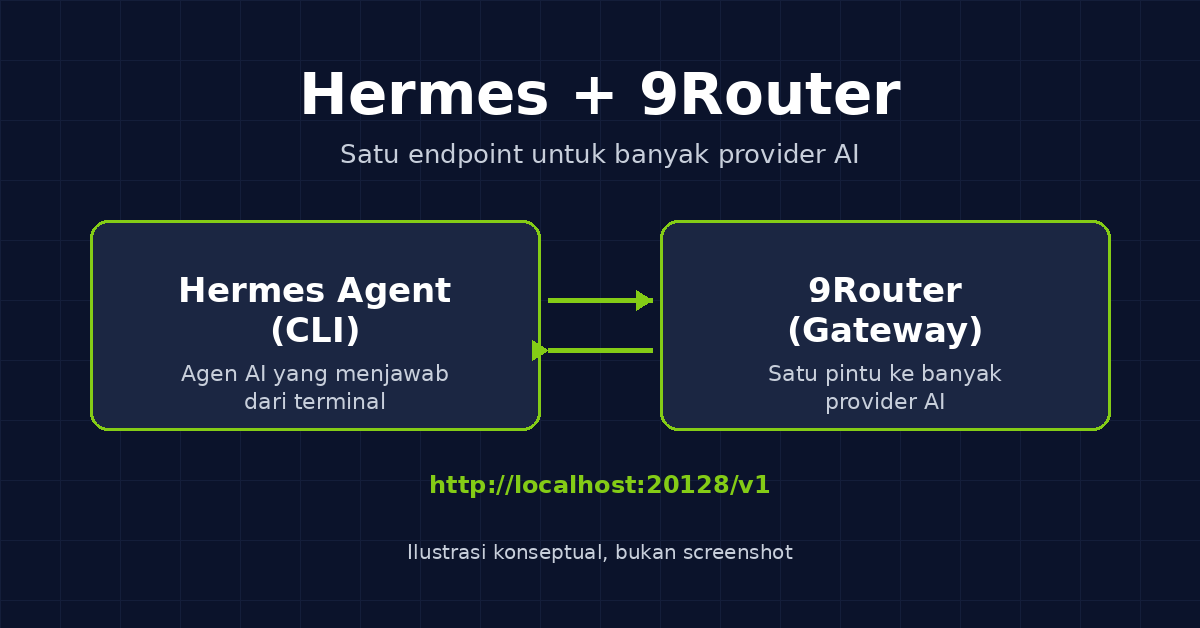
Cara install Hermes 9Router dimulai dari dua pemasangan terpisah yang kemudian disambung. Hermes Agent adalah agen AI berbasis CLI yang open-source, dikembangkan oleh Nous Research. 9Router adalah gateway AI open-source yang menyediakan satu endpoint OpenAI-compatible untuk banyak provider AI sekaligus. Keduanya gratis, dan biaya hanya muncul dari pemakaian API ke provider yang kamu daftarkan.
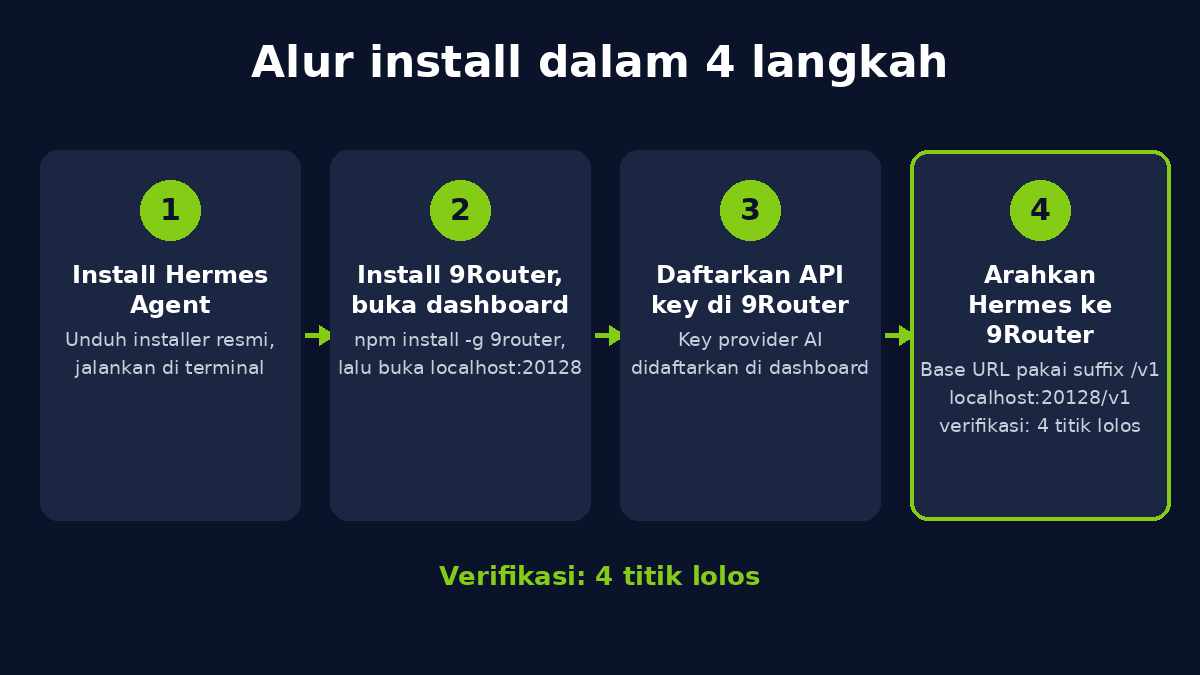
Urutan singkatnya ada empat: install Hermes Agent dari situs resminya, install 9Router dan buka dashboardnya, daftarkan API key providermu di 9Router, lalu arahkan Hermes ke 9Router lewat wizard setup. Total waktu instalasi beberapa menit, tergantung kecepatan koneksi internet.
Jawaban cepat: apa itu Hermes dan 9Router
Hermes Agent adalah agen AI yang dijalankan lewat terminal. Kamu mengetik perintah, Hermes memprosesnya, dan hasilnya tampil di terminal yang sama. 9Router adalah gateway yang duduk di antara Hermes dan provider AI. Hermes mengirim request ke 9Router, lalu 9Router meneruskannya ke provider yang kamu pilih.
Repositori resmi keduanya terbuka. Hermes Agent ada di github.com/NousResearch/hermes-agent, dan 9Router ada di github.com/decolua/9router. Selama mengikuti panduan ini, pakai sumber resmi tersebut untuk mengunduh dan memeriksa pembaruan.
Kenapa pakai Hermes lewat 9Router
Tanpa gateway, setiap tool AI perlu API key dan endpoint sendiri-sendiri. 9Router menyatukan semuanya di satu endpoint, jadi Hermes cukup diarahkan ke satu alamat. Kalau satu provider bermasalah, 9Router bisa beralih ke provider lain lewat fallback otomatis.
Pola ini cocok kalau kamu memakai beberapa model untuk keperluan berbeda, misalnya satu model untuk naskah dan satu lagi untuk riset. Semua pemakaian tercatat di satu dashboard, jadi kuota lebih mudah dipantau. Kalau workflow-mu masih satu tool dan satu model, gateway belum tentu perlu. Panduan memilih tool di artikel AI tools untuk content creator Indonesia bisa membantu memetakan kebutuhanmu dulu.
Yang perlu disiapkan
- Komputer Windows, macOS, atau Linux (bisa juga WSL2 di Windows).
- Koneksi internet yang stabil.
- API key dari minimal satu provider AI, misalnya OpenAI, Anthropic, atau Gemini. Key ini didaftarkan di dashboard 9Router, bukan di Hermes langsung.
- Node.js untuk menjalankan 9Router. Installer Hermes sudah mengurus dependensinya sendiri.
Langkah 1. Install Hermes Agent
Hermes Agent tersedia untuk Linux, macOS, WSL2, dan Windows native tanpa perlu WSL. Pilih jalur instalasi sesuai sistem operasimu, karena cara install Hermes 9Router sedikit berbeda antara Linux dan Windows.
Linux, macOS, atau WSL2. Unduh installer resmi dari hermes-agent.nousresearch.com/install.sh, lalu jalankan di terminal. Installer mengurus semuanya, yaitu uv, Python 3.11, Node.js, ripgrep, dan ffmpeg.
Windows (PowerShell). Unduh file install.ps1 dari situs resmi yang sama, lalu jalankan di PowerShell. Instalasi Windows berjalan native, jadi CLI, gateway, dan tools berfungsi tanpa WSL. Jika Git belum terpasang, installer mengunduh MinGit portable sekitar 45MB yang terisolasi dan tidak mengganggu instalasi Git yang sudah ada.
Alternatif via PyPI. Jika kamu sudah nyaman dengan Python, jalankan pip install hermes-agent atau uv pip install hermes-agent. Pastikan nama paketnya persis hermes-agent, karena nama hermes saja terlalu generik dan bisa milik proyek lain.
Setelah instalasi selesai, muat ulang shell dengan source ~/.bashrc di Linux atau macOS, lalu verifikasi. Jalankan hermes --version untuk memastikan perintah hermes dikenali. Jalankan hermes doctor untuk memeriksa dependensi dan konfigurasi, lalu ikuti sarannya bila ada yang kurang. Detail perintah dan opsi terbaru ada di dokumentasi resmi Hermes.
Langkah 2. Install dan siapkan 9Router
Langkah kedua dalam cara install Hermes 9Router adalah menyiapkan 9Router. 9Router adalah aplikasi self-hosted. Kamu menjalankannya di komputermu sendiri, sehingga tidak ada base URL resmi. Alamatnya adalah alamat instalasimu sendiri.
- Install lewat npm dengan perintah
npm install -g 9router. - Jalankan 9Router. Secara default ia berjalan di port 20128.
- Buka dashboard di
http://localhost:20128/dashboard. - Di dashboard, daftarkan API key dari provider AI yang kamu punya. Kamu bisa mendaftarkan lebih dari satu, karena 9Router mendukung 40+ upstream provider dengan fallback otomatis antar provider.
Dashboard inilah pusat kendalinya. Di sini kamu mengatur kredensial, melihat daftar model yang tersedia, dan memantau pemakaian serta kuota.
Langkah 3. Hubungkan Hermes ke 9Router
Langkah ketiga dalam cara install Hermes 9Router adalah menghubungkan Hermes ke 9Router. Jalankan hermes setup untuk wizard interaktif, atau hermes model untuk memilih model dan provider.
Saat diminta base URL, isi dengan alamat endpoint OpenAI-compatible milik 9Router, yaitu http://localhost:20128/v1. Perhatikan suffix /v1 di belakangnya, karena tanpa suffix itu request akan nyasar. Isi API key dengan kunci yang kamu buat di dashboard 9Router.
Alternatifnya lewat file konfigurasi .env. Isi API_BASE_URL dengan http://localhost:20128/v1. Nama variabel dan format konfigurasi bisa berbeda tergantung versi Hermes yang kamu pakai, jadi cocokkan dengan dokumentasi versi tersebut sebelum menyimpan.
Jangan mengedit file konfigurasi saat Hermes sedang berjalan. Hentikan dulu, edit, lalu jalankan lagi.
API_BASE_URL=http://localhost:20128/v1
Verifikasi cara install Hermes 9Router: 4 titik yang harus lolos
- Jalankan
hermes doctor. Semua cek harus hijau, dan tidak ada dependensi yang hilang. - Dashboard 9Router terbuka di browser, dan API key provider terdaftar.
- Jalankan
hermes, lalu kirim satu pesan percobaan. Respons harus kembali tanpa error. - Cek dashboard 9Router. Request percobaanmu harus tercatat di riwayat pemakaian.
Kalau keempatnya lolos, cara install Hermes 9Router ini dinyatakan beres. Kalau satu titik gagal, perbaiki di titik itu sebelum lanjut ke pemakaian harian.
Kesalahan yang sering terjadi saat install
- Spasi nyasar di API key. Key yang dicopy-paste kadang kebawa spasi di depan atau belakang. Tempel ulang dengan hati-hati.
- File .env terpublikasi. Jangan pernah commit file berisi API key ke repository publik atau membagikannya di screenshot.
- Node.js kedaluwarsa. Periksa versi Node.js yang diminta di README 9Router, lalu perbarui bila instalasi gagal.
- Install ganda atau PATH bentrok. Bila perintah
hermestidak dikenali setelah install, tutup dan buka ulang terminal, atau cek PATH. - Log error tidak dibaca. Baca pesan error sampai habis, karena sebagian besar masalah instalasi jawabannya ada di sana.
- Teks ekstra di kolom wizard. Isi kolom API key dan base URL persis seperti yang diminta, tanpa tambahan teks lain.
- Edit config saat aplikasi jalan. Perubahan tidak terbaca, jadi hentikan dulu aplikasinya.
Setelah install: apa yang bisa dilakukan
Setelah instalasi beres, Hermes bisa dipakai untuk pekerjaan sehari-hari lewat terminal. Salah satu pemakaian yang paling langsung terasa adalah menulis draf naskah dan merapikan ide konten. Contoh prompt yang siap dipakai untuk naskah video produk dibahas di artikel 25 prompt AI video produk.
Kalau kontenmu berupa video affiliate, alur dari naskah sampai upload dibahas di panduan video affiliate modal HP. Hermes membantu di tahap naskah dan ide, sedangkan pengambilan gambar dan editing tetap mengikuti workflow di panduan tersebut.
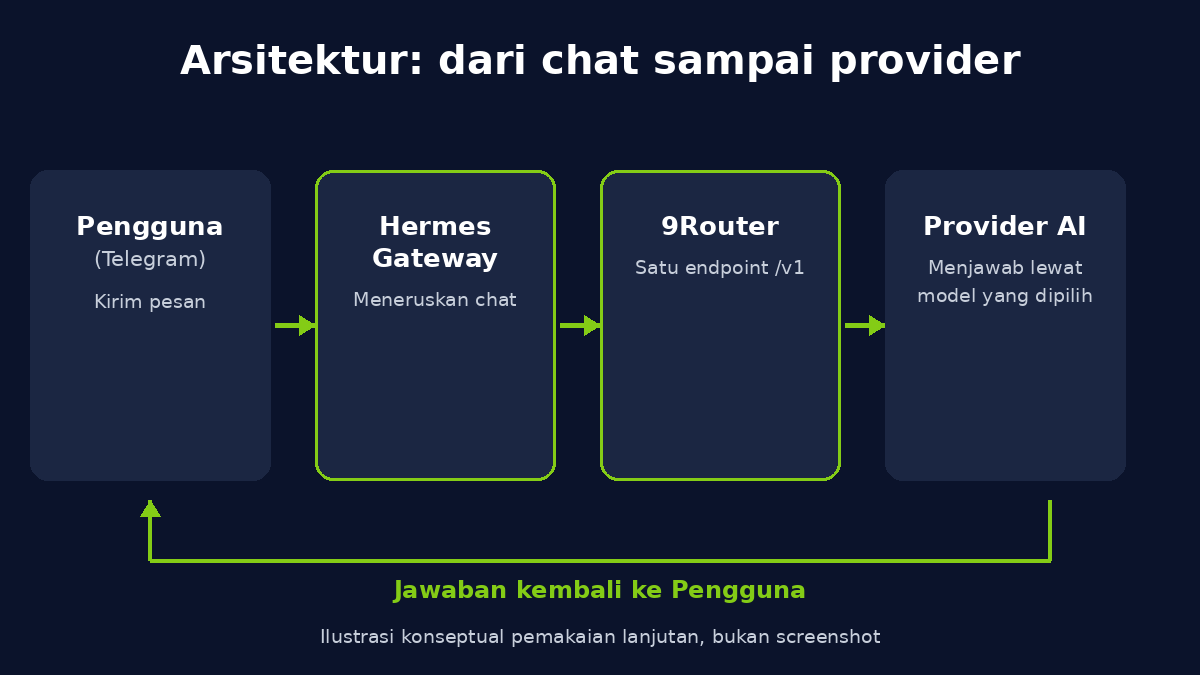
Pemakaian lanjutan lainnya adalah menghubungkan Hermes ke Telegram lewat gateway, supaya bisa chat dari HP. Konfigurasi gateway mengikuti dokumentasi Hermes terbaru, karena opsi dan perintahnya bisa berubah antar versi. Jangan menempelkan token bot ke file yang dibagikan ke publik.
Ceklis sebelum dipakai harian
- [ ]
hermes --versiondanhermes doctorlolos tanpa error. - [ ] Dashboard 9Router bisa dibuka dan API key terdaftar.
- [ ] Base URL memakai
http://localhost:20128/v1(dengan/v1). - [ ] Satu chat percobaan berhasil dan tercatat di dashboard.
- [ ] File
.envtidak tersebar ke tempat publik. - [ ] Perintah dasar dihafal:
hermes(chat),hermes setup,hermes model,hermes doctor.
Pertanyaan yang sering ditanyakan soal cara install Hermes 9Router
Bagian ini menjawab pertanyaan yang paling sering muncul soal cara install Hermes 9Router.
Apakah Hermes dan 9Router gratis?
Ya. Keduanya open-source dan gratis. Tidak ada struktur harga atau satuan pemakaian. Biaya hanya berasal dari pemakaian API ke masing-masing provider AI yang kamu daftarkan.
Apakah bisa jalan di Windows tanpa WSL?
Bisa. Installer PowerShell resmi mendukung Windows native, jadi CLI, gateway, dan tools semuanya berfungsi.
Berapa lama proses instalasinya?
Beberapa menit, tergantung kecepatan koneksi internet. Installer mengunduh beberapa dependensi, yaitu uv, Python, Node.js, dan lain-lain.
Apakah butuh API key berbayar?
Butuh API key dari minimal satu provider AI untuk didaftarkan di 9Router. Banyak provider punya tier gratis untuk mulai coba-coba.
Hermes error setelah ganti config, kenapa?
Kemungkinan kamu mengedit konfigurasi saat Hermes sedang berjalan. Hentikan dulu, edit, lalu jalankan lagi. Kalau masih error, jalankan hermes doctor untuk diagnosis.
Setelah cara install Hermes 9Router ini selesai dan satu chat percobaan tercatat di dashboard, fondasi Hermes dan 9Router-mu sudah beres. Langkah berikutnya adalah memakai Hermes untuk satu pekerjaan nyata, misalnya menulis draf naskah pertama, lalu menilai hasilnya sebelum menambah tool lain. Kalau kamu butuh website yang menampung konten dan penawaranmu, halaman jasa pembuatan website menjelaskan paket dan prosesnya.
Catatan editorial: artikel ini tidak mengandung link afiliasi. Perintah instalasi merujuk ke sumber resmi (Nous Research dan repositori 9Router) per dokumentasi publik Oktober 2026. Artikel ini panduan berdasarkan riset, bukan review hasil pengujian langsung.


2 Komentar