
Google Analytics 4 sering dibuka, dilihat sebentar, lalu ditutup lagi karena menunya terasa terlalu banyak. Padahal pemilik website kecil tidak perlu membaca semua laporan. Cukup lima laporan yang dicek tiap minggu, dan tiap laporan hanya perlu menjawab satu pertanyaan bisnis. Artikel ini menjelaskan cara membaca Google Analytics 4 untuk pemula dengan cara itu, laporan demi laporan, lengkap dengan contoh bacanya.
Catatan penting di awal. Artikel ini adalah panduan berdasarkan riset dokumentasi resmi Google, bukan laporan hasil pengujian akun tertentu. Semua angka contoh di bawah ini adalah ilustrasi untuk latihan membaca, bukan data situs nyata. Kalau angkamu berbeda, itu wajar, karena yang penting adalah cara membacanya, bukan angkanya.

GA4 Bukan Search Console, Jangan Dibaca dengan Cara yang Sama
Kesalahan pertama pemula adalah menyamakan Google Analytics 4 dengan Google Search Console. Keduanya memang sama-sama alat ukur gratis dari Google, tetapi pertanyaan yang mereka jawab berbeda. Search Console menjawab pertanyaan dari sisi mesin pencari, misalnya kata kunci apa yang menampilkan situsmu dan berapa kali tampilannya diklik. GA4 menjawab pertanyaan dari sisi pengunjung setelah mereka tiba, misalnya dari mana mereka datang, halaman apa yang mereka baca, dan aksi apa yang mereka lakukan.
Karena itu, angka yang turun di satu alat belum tentu berarti masalah yang sama di alat lain. Trafik dari pencarian bisa turun sementara trafik dari Instagram naik, dan GA4 akan menunjukkan pergeseran itu lewat laporan akuisisinya. Sebaliknya, Search Console bisa menunjukkan tayangan naik tetapi klik stagnan, yang artinya masalahnya ada di judul hasil pencarian, bukan di isi halaman. Memahami pembagian kerja ini membuatmu tidak panik membaca satu angka saja.
| Alat | Pertanyaan yang dijawab | Contoh yang dilihat |
|---|---|---|
| Google Analytics 4 | Siapa yang datang, dari mana, apa yang dilakukan, dan apakah mengambil aksi | Jumlah sesi per kanal, halaman teratas, key event per kanal |
| Google Search Console | Kata kunci apa yang menampilkan situsmu di Google dan seberapa sering diklik | Kueri, tayangan, klik, dan posisi rata-rata |
Kalau kamu belum membaca panduan Search Console, baca Cara Membaca Google Search Console untuk Pemula setelah artikel ini. Kedua panduan ini sengaja dibuat berpasangan, karena satu alat menjelaskan asal trafik pencarian dan alat lainnya menjelaskan apa yang terjadi sesudahnya.
Samakan Dulu 5 Istilah Ini Sebelum Membuka Laporan
Sebagian besar kebingungan di GA4 berasal dari istilah, bukan dari datanya. Lima istilah di bawah ini muncul di hampir semua laporan, jadi samakan dulu artinya sebelum membuka laporan apa pun. Definisi di sini mengikuti dokumentasi resmi Google Analytics Help.
| Istilah | Arti sederhana | Cara membacanya |
|---|---|---|
| Pengguna (user) | Perangkat atau browser yang mengunjungi situsmu dalam periode yang dipilih | Ukuran seberapa banyak orang yang menjangkau situsmu, bukan seberapa sering mereka datang |
| Sesi (session) | Satu kunjungan, yang di dalamnya bisa ada banyak aksi | Satu orang yang datang tiga kali dalam seminggu dihitung sebagai tiga sesi |
| Sesi engaged | Sesi yang memenuhi minimal satu dari tiga syarat, yaitu berlangsung lebih dari 10 detik (ambang default), memuat key event, atau membuka minimal 2 halaman | Tanda kunjungan itu bukan sekadar mampir sepintas |
| Engagement rate | Persentase sesi engaged dari seluruh sesi | Semakin tinggi, semakin banyak kunjungan yang benar-benar berinteraksi |
| Event dan key event | Event adalah aksi apa pun yang tercatat, misalnya page view atau klik. Key event adalah event yang kamu tandai sebagai penting, misalnya pengiriman formulir atau pembelian | Key event adalah jembatan antara trafik dan hasil bisnis |
Perhatikan satu hal dari definisi sesi engaged. Kunjungan yang hanya membuka satu halaman selama 5 detik lalu pergi tidak dihitung sebagai engaged, tetapi kunjungan yang mengisi formulir dalam 6 detik tetap dihitung karena memuat key event. Jadi engagement rate bukan nilai untuk halamanmu, melainkan gambaran apakah kunjunganmu menghasilkan interaksi yang berarti. Jangan membandingkan engagement rate antarsitus secara mentah, karena jenis situs yang berbeda punya pola kunjungan yang berbeda.
Cara Membaca Google Analytics 4 untuk Pemula Lewat 5 Laporan
Kelima laporan di bawah ini dibaca dengan pola yang sama. Pertama, buka laporan di jalur menunya. Kedua, lihat angka utamanya. Ketiga, tarik satu keputusan kecil untuk minggu berikutnya.
Bagian berikut memakai pola itu untuk menjelaskan cara membaca Google Analytics 4 untuk pemula, laporan demi laporan. Kalau satu laporan belum menghasilkan keputusan, catat saja dan lanjut ke laporan berikutnya, jangan berlama-lama menebak-nebak.

1. Reports snapshot, ringkasan satu halaman sebelum masuk ke detail
Reports snapshot adalah halaman pertama yang muncul saat kamu membuka menu Reports. Isinya berupa kartu ringkasan dari laporan-laporan utama, seperti jumlah pengguna, sesi, dan key event dalam periode yang dipilih. Fungsinya adalah memberi gambaran cepat sebelum kamu memutuskan laporan mana yang perlu dibuka lebih dalam.
Cara membacanya sederhana. Lihat dulu apakah ada angka yang bergerak jauh dari minggu sebelumnya, naik atau turun. Kalau semua angka bergerak dalam rentang yang wajar, tidak ada yang perlu dikejar hari itu.
Kalau satu angka melonjak atau anjlok, catat laporan asalnya, lalu buka laporan itu. Sebagai contoh ilustrasi, lonjakan pengguna tanpa kenaikan key event adalah sinyal untuk membuka laporan akuisisi dan halaman, bukan sinyal untuk langsung mengubah seluruh website.
2. Traffic acquisition, dari mana sesi datang dan kanal mana yang menghasilkan aksi
Traffic acquisition ada di menu Reports, lalu Acquisition, lalu Traffic acquisition. Laporan ini mengelompokkan sesi berdasarkan kanal, misalnya Organic Search untuk pengunjung dari mesin pencari, Organic Social untuk media sosial, Direct untuk kunjungan langsung, Referral untuk tautan dari situs lain, dan Paid Search untuk iklan berbayar. Dokumentasi Google membedakan laporan ini dari User acquisition, karena Traffic acquisition berfokus pada asal tiap sesi, sementara User acquisition berfokus pada cara pengguna baru pertama kali menemukan situsmu.
Yang dilihat bukan hanya kolom sesi terbanyak, melainkan tiga kolom sekaligus, yaitu sesi, engagement rate, dan key event per kanal. Kanal dengan sesi besar tetapi key event kecil berarti ia mendatangkan keramaian, belum tentu pelanggan. Sebaliknya, kanal kecil dengan engagement rate tinggi dan key event yang konsisten layak mendapat perhatian lebih, misalnya kontennya diperbanyak atau penawarannya diperjelas. Sebagai contoh ilustrasi, kanal Organic Social dengan 500 sesi dan 5 key event kalah bernilai dibanding kanal Organic Search dengan 200 sesi dan 20 key event, meskipun angka sesinya lebih kecil.
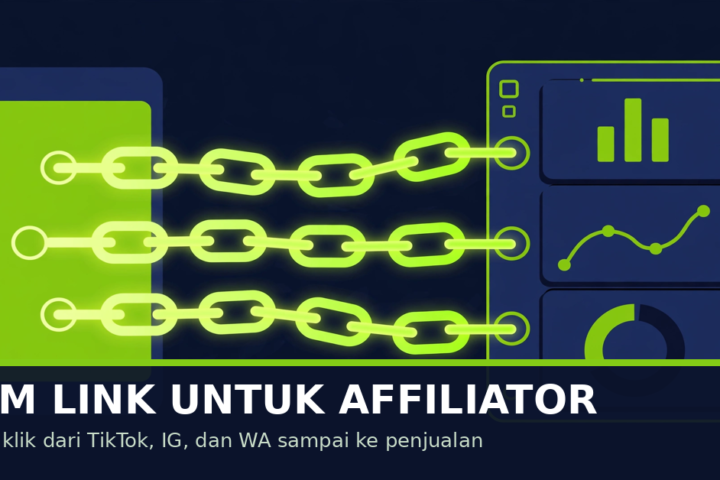
Keputusan yang bisa diambil dari laporan ini cukup konkret. Kalau Organic Search sudah menjadi kanal key event terbesarmu, rawat kanal itu dengan konten yang menjawab pertanyaan pencari, seperti dijelaskan di Cara Riset Keyword untuk Website Baru. Kalau kampanye dari tautan manual tidak muncul terpisah di laporan ini, kemungkinan besar tautan itu belum diberi penanda UTM, dan kamu bisa memakai UTM Link Builder DigitCuan agar kampanye berikutnya terbaca sebagai satu kanal yang rapi.
3. Pages and screens, halaman apa yang dibaca dan halaman mana yang ditinggalkan cepat
Pages and screens ada di menu Reports, lalu Engagement, lalu Pages and screens. Laporan ini mengurutkan halaman berdasarkan jumlah views, lengkap dengan rata-rata waktu engagement per halaman. Halaman teratas menunjukkan topik apa yang paling dicari pembacamu, sementara halaman dengan views tinggi tetapi waktu engagement pendek menandakan isi halaman belum sesuai dengan harapan pengunjungnya.
Cara membacanya adalah membandingkan dua halaman dengan views yang mirip tetapi waktu engagement yang jauh berbeda. Halaman yang dibaca lama biasanya menjawab pertanyaan pembaca sampai tuntas, sementara halaman yang cepat ditinggalkan perlu diperiksa pembukanya, apakah judulnya menjanjikan hal yang tidak dibahas di isi. Sebagai contoh ilustrasi, artikel panduan yang dibaca rata-rata 2 menit lebih layak dikembangkan menjadi seri lanjutan dibanding halaman produk yang hanya bertahan 15 detik, karena halaman produk itu kemungkinan perlu penjelasan yang lebih meyakinkan di bagian atasnya.
Keputusan dari laporan ini juga langsung mengarah ke perbaikan konten. Halaman yang ramai tetapi cepat ditinggalkan bisa diperbaiki struktur dan pembukanya dengan panduan Cara Menulis Artikel On-Page SEO, sementara halaman yang dibaca lama tetapi sepi bisa dibantu dari sisi pencarian, misalnya dengan internal link dari artikel yang sudah ramai. Jangan menghapus halaman hanya karena views-nya kecil, karena halaman kecil yang dibaca sampai habis sering kali justru halaman yang paling dipercaya pembacanya.

4. Events dan key events, aksi apa yang benar-benar terjadi di situsmu
Events ada di menu Reports, lalu Engagement, lalu Events. Laporan ini mendaftar semua event yang tercatat beserta frekuensinya, misalnya page view, scroll, klik tombol, dan pengiriman formulir. Key event adalah subset dari event yang kamu tandai sebagai penting, dan dalam laporan ini kamu bisa memeriksa apakah key event itu benar-benar tercatat pada level yang masuk akal.
Cara membacanya dimulai dari pertanyaan bisnis, bukan dari daftar event terpanjang. Untuk toko, key event yang masuk akal adalah pembelian atau klik tombol order. Untuk jasa, key event yang masuk akal adalah pengiriman formulir atau klik tombol WhatsApp. Untuk blog affiliate, key event yang masuk akal adalah klik tautan produk atau pendaftaran newsletter.
Kalau key event utamamu tercatat nol selama berminggu-minggu, masalahnya hampir pasti ada di penandaan atau pemasangan eventnya, bukan di trafikmu, jadi periksa dulu pemasangannya sebelum menyimpulkan kontenmu gagal.
Keputusan dari laporan ini adalah soal prioritas, bukan soal menambah event baru setiap minggu. Pilih satu atau dua key event yang paling mewakili hasil bisnismu, pastikan keduanya tercatat dengan benar, lalu ukur kanal dan halaman berdasarkan key event itu. Event lain tetap boleh dilihat sesekali, tetapi jangan biarkan daftar event yang panjang mengalihkanmu dari pertanyaan utama, yaitu aksi apa yang membuat usahamu maju.
5. Tech details dan Demografi, perangkat dan lokasi pembacamu
Tech details ada di menu Reports, lalu Tech, lalu Tech details, dan menunjukkan kategori perangkat, browser, dan resolusi layar yang dipakai pengunjungmu. Laporan Demografi ada di menu Reports, lalu Demographics, lalu Demographic details, dan menunjukkan negara, kota, dan bahasa pengunjung. Kedua laporan ini sering diabaikan pemula, padahal keduanya menjawab pertanyaan praktis tentang bagaimana situsmu harus tampil.
Cara membacanya adalah mencari ketidakseimbangan yang merugikanmu. Kalau sebagian besar pengunjung memakai ponsel tetapi engagement rate ponsel jauh di bawah desktop, kemungkinan besar ada masalah tampilan mobile yang perlu diperiksa langsung di HP, misalnya tombol yang sulit ditekan atau gambar yang menutupi teks. Kalau sebagian besar pengunjung berasal dari kota tertentu, informasi itu bisa dipakai untuk menyesuaikan contoh, bahasa, dan penawaran di konten berikutnya.
Keputusan dari laporan ini tidak perlu dilakukan tiap minggu, cukup saat polanya berubah. Misalnya, setelah mengganti tema website, cek Tech details untuk memastikan engagement ponsel tidak jatuh. Setelah membuat konten berbahasa daerah atau menargetkan kota tertentu, cek Demografi untuk melihat apakah audiens yang datang memang sesuai dengan yang ditargetkan.
Rutinitas Mingguan 30 Menit dalam 5 Langkah
Rutinitas ini dirancang agar GA4 tidak memakan waktu seharian. Kerjakan dalam satu sesi singkat, catat satu keputusan, lalu tutup. Kalau rutinitas ini terasa berat, pangkas dulu menjadi tiga laporan pertama, dan tambahkan dua laporan sisanya setelah tiga minggu berjalan.

- Buka Reports snapshot dan catat angka yang bergerak jauh dari minggu sebelumnya.
- Buka Traffic acquisition dan catat kanal dengan key event terbaik, bukan hanya sesi terbanyak.
- Buka Pages and screens dan catat satu halaman yang ramai tetapi cepat ditinggalkan.
- Buka Events dan pastikan key event utamamu tercatat, lalu catat jumlahnya.
- Tulis satu keputusan kecil untuk minggu berikutnya, misalnya memperbaiki satu halaman atau memperbanyak satu jenis konten.
Satu keputusan kecil yang benar-benar dikerjakan jauh lebih berguna daripada sepuluh catatan analisis yang tidak dieksekusi. Simpan catatan mingguanmu di satu dokumen yang sama, supaya setelah dua bulan kamu bisa melihat pola, bukan hanya mengingat minggu terakhir.
4 Kesalahan Baca yang Paling Sering Menyesatkan Pemula
Pertama, menyamakan pengguna dengan sesi. Satu pengguna bisa menghasilkan banyak sesi, jadi kenaikan sesi belum tentu berarti kenaikan jumlah orang baru. Kalau kamu ingin tahu apakah jangkauanmu meluas, lihat pengguna baru di laporan akuisisi, bukan total sesi saja.
Kedua, membaca laporan Realtime sebagai tren. Laporan Realtime menunjukkan pengguna aktif dalam 30 menit terakhir, dan menurut dokumentasi Google, laporan ini memang dirancang untuk memantau aktivitas yang sedang terjadi, bukan untuk mengambil keputusan jangka panjang. Gunakan Realtime untuk memastikan pemasangan tag berjalan setelah perubahan, lalu kembali ke laporan mingguan untuk keputusan.
Ketiga, menganggap semua Direct berarti orang mengetik alamat situsmu. Kanal Direct juga menampung kunjungan yang sumbernya tidak teridentifikasi, misalnya klik dari aplikasi chat tanpa penanda UTM. Sebelum menyimpulkan brand-mu sudah dikenal luas, periksa dulu apakah tautan kampanyemu sudah diberi UTM.
Keempat, membandingkan periode yang tidak sebanding. Membandingkan minggu yang memuat hari libur nasional dengan minggu biasa, atau membandingkan 7 hari dengan 28 hari, akan menghasilkan kesimpulan yang menyesatkan. Selalu samakan panjang periode dan perhatikan konteks kalender sebelum menyebut satu angka naik atau turun.
Kapan GA4 Saja Tidak Cukup
GA4 tidak menjawab semua pertanyaan. Ia tidak menunjukkan kata kunci persis yang mengetik pengunjung ke situsmu, karena itu wilayah Search Console. Ia juga tidak menunjukkan alasan pengunjung membatalkan order, karena alasan itu ada di chat, formulir, dan percakapan dengan pelanggan. Gunakan GA4 untuk menemukan halaman dan kanal yang bermasalah, lalu gunakan sumber lain untuk memahami alasannya.
Pasangan kerja yang paling praktis adalah GA4 untuk perilaku setelah tiba, Search Console untuk kinerja pencarian, dan catatan order atau chat untuk hasil akhirnya. Kalau ketiga sumber ini dibaca bersama, kamu tidak lagi menebak dari satu angka saja. Panduan pendampingnya adalah Cara Membaca Google Search Console untuk Pemula, dan konteks strategi kontennya ada di Dasar SEO untuk Website Baru.
Mulai dari Satu Laporan Minggu Ini
Kalau kamu baru pertama kali membuka GA4 dengan serius, mulai dari Traffic acquisition minggu ini. Cari kanal dengan key event terbaik, lalu tanyakan satu hal, yaitu konten atau penawaran apa yang membuat kanal itu bekerja. Jawaban dari satu laporan itu saja sudah cukup untuk menentukan pekerjaan minggu berikutnya.
Setelah tiga minggu menjalankan rutinitas lima laporan ini, kamu akan punya sesuatu yang lebih berharga daripada sekadar hafal menu, yaitu catatan pola situsmu sendiri. Itulah cara membaca Google Analytics 4 untuk pemula yang paling hemat waktu, yaitu satu laporan, satu keputusan, tiap minggu. Dari pola itulah keputusan konten dan promosi berikutnya bisa diambil dengan tenang, karena didukung angka yang kamu pahami cara membacanya. Untuk langkah berikutnya, pelajari cara memperbaiki halaman yang ramai tetapi cepat ditinggalkan lewat Cara Menulis Artikel On-Page SEO.
Sumber dan Catatan Pemeriksaan
Dokumentasi resmi yang dipakai sebagai dasar definisi dan navigasi menu dalam artikel ini, diperiksa 29 Oktober 2026.
- Google Analytics Help, Laporan Akuisisi pengguna
- Google Analytics Help, Laporan Ringkasan akuisisi
- Google Analytics Help, Realtime report
- Google Analytics Help, Session (definisi engaged session)
Angka contoh dalam artikel ini adalah ilustrasi untuk latihan membaca, bukan data DigitCuan maupun data pembaca. Nama menu GA4 dapat berubah seiring pembaruan Google, jadi kalau jalur menu di akunmu sedikit berbeda, cari nama laporannya, bukan menghafal posisi kliknya.
1 Komentar