
Belajar cara merekam layar HP adalah keterampilan dasar bagi siapa pun yang ingin membuat video tutorial. Banyak tutorial gagal bukan karena materinya sulit, melainkan karena rekamannya goyang, suaranya tidak jelas, atau layarnya penuh notifikasi yang mengganggu. Artikel ini membahas workflow lengkapnya, mulai dari persiapan, langkah rekam di Android dan iPhone, edit ringkas, sampai checklist sebelum upload.
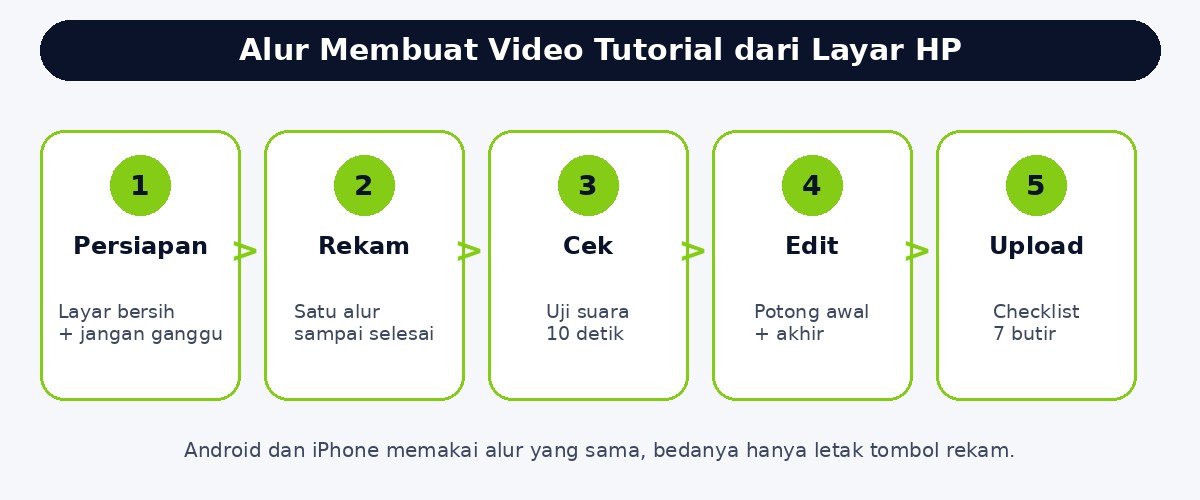
Panduan ini memakai fitur bawaan HP, jadi kamu tidak perlu memasang aplikasi tambahan untuk mulai. Langkah tiap merek HP bisa berbeda nama menunya, tetapi polanya sama. Kamu menyiapkan layar, memilih sumber suara, merekam satu alur sampai selesai, lalu memotong bagian yang tidak perlu.
Sebelum menekan tombol rekam, tentukan tiga hal ini
Pertama, tentukan satu hasil yang harus bisa dilakukan penonton setelah menonton video. Contohnya, penonton bisa mendaftar akun, mengaktifkan satu fitur, atau menyelesaikan satu pesanan. Satu video yang membahas satu hasil jauh lebih mudah diikuti daripada video yang membahas lima hal sekaligus.
Kedua, tulis garis besar langkahnya dalam tiga sampai lima poin. Kamu tidak perlu menulis naskah kata per kata, tetapi poin-poin ini mencegah kamu berhenti lama di tengah rekaman sambil berpikir. Ketiga, putuskan apakah video memakai suara penjelasan atau hanya teks di layar. Suara penjelasan cocok untuk langkah yang butuh alasan, sedangkan teks di layar cukup untuk langkah yang terlihat jelas dari gerakan jarimu.
Sebagai gambaran durasi, tutorial berdurasi tiga menit bisa dibagi menjadi pembuka 20 detik, langkah inti dua menit, dan penutup 40 detik. Pembuka cukup berisi kalimat seperti ini. “Di video ini, kamu akan belajar mengaktifkan satu fitur dalam waktu kurang dari dua menit, tanpa aplikasi tambahan.” Kalimat itu memberi tahu penonton hasil akhirnya dan membuat mereka bertahan sampai langkah pertama.
Cara merekam layar HP Android
Kebanyakan HP Android modern sudah punya perekam layar bawaan di panel cepat. Kamu tidak perlu mengunduh aplikasi perekam layar hanya untuk membuat tutorial sederhana. Perbedaan yang paling sering muncul hanya nama menu dan letak tombolnya.
Menemukan tombol perekam layar
Geser layar dari atas ke bawah dua kali untuk membuka panel cepat lengkap. Cari ikon bernama Perekam Layar atau Screen Recorder. Jika ikonnya belum terlihat, ketuk ikon pensil atau tombol edit di panel cepat, lalu seret ikon perekam layar ke area aktif. Setelah itu, tombol tersebut akan selalu mudah ditemukan saat kamu membutuhkannya.
Sebelum mulai, tutup aplikasi yang tidak berkaitan dengan tutorial. Layar yang bersih membuat penonton fokus pada langkah yang kamu tunjukkan. Siapkan juga aplikasi atau halaman yang akan direkam, supaya kamu tidak menghabiskan rekaman untuk menunggu aplikasi terbuka.
Memilih sumber suara sebelum mulai
Ketuk dan tahan ikon perekam layar untuk membuka pengaturannya bila tersedia. Di sana kamu biasanya bisa memilih sumber suara, yaitu tanpa suara, suara media dari HP, atau suara media ditambah mikrofon. Untuk video tutorial dengan penjelasan, pilih suara media dan mikrofon supaya suara penjelasanmu ikut terekam.
Ketuk tombol mulai, tunggu hitung mundur selesai, lalu jalankan langkah tutorial dengan tempo yang tenang. Gerakkan jarimu sedikit lebih lambat dari biasanya, karena penonton butuh waktu untuk melihat tombol mana yang kamu tekan. Untuk berhenti, geser panel notifikasi ke bawah dan ketuk tombol berhenti. Hasil rekaman biasanya tersimpan otomatis di galeri.
Cara merekam layar HP iPhone
iPhone juga punya perekam layar bawaan yang diakses dari Control Center. Langkah ini perlu dilakukan sekali saja untuk menambahkan tombolnya. Setelah itu, setiap rekaman berikutnya hanya butuh dua ketukan.
Menambahkan tombol ke Control Center
Buka Pengaturan, lalu pilih Pusat Kontrol. Cari opsi Perekaman Layar di daftar kontrol lainnya, lalu ketuk tombol tambah di sampingnya. Tombol tersebut kemudian muncul saat kamu membuka Pusat Kontrol dengan menggeser layar dari pojok kanan atas ke bawah.
Jika kamu memakai iPhone dengan tombol Home, Pusat Kontrol dibuka dengan menggeser layar dari bawah ke atas. Perbedaan cara membuka ini hanya soal model iPhone, sedangkan langkah perekamannya sama.
Merekam dengan suara penjelasan
Buka Pusat Kontrol, lalu ketuk dan tahan tombol perekaman layar. Pada panel yang muncul, ketuk ikon mikrofon sampai statusnya aktif bila kamu ingin merekam suara penjelasan. Ketuk tombol Mulai Merekam, tunggu hitung mundur tiga detik, lalu jalankan langkah tutorialmu.
Untuk berhenti, ketuk indikator merah di bagian atas layar atau buka kembali Pusat Kontrol dan ketuk tombol perekaman. Hasil rekaman tersimpan otomatis di aplikasi Foto. Dari sana kamu bisa memotong bagian awal dan akhir sebelum membagikannya.
Persiapan layar dan suara supaya hasil rekaman rapi

Aktifkan mode jangan ganggu sebelum menekan tombol rekam. Satu notifikasi chat yang muncul di tengah tutorial bisa memecah fokus penonton dan memaksa kamu mengulang rekaman. Matikan juga getaran bila memungkinkan, karena bunyi getar sering ikut terekam lewat mikrofon.
Naikkan kecerahan layar ke tingkat yang nyaman dilihat, dan kunci orientasi layar sesuai format video yang kamu targetkan. Video vertikal cocok untuk TikTok dan Reels, sedangkan video horizontal cocok untuk YouTube dan kelas daring. Rekaman yang berganti orientasi di tengah jalan terlihat tidak rapi dan sulit diperbaiki saat edit.
Rekam uji coba selama sepuluh detik sebelum rekaman utama. Putar ulang hasil uji itu sambil memakai earphone, lalu periksa tiga hal. Apakah suaramu jelas, apakah gerakan layarmu terlihat, dan apakah ada suara latar yang mengganggu. Uji sepuluh detik ini jauh lebih murah daripada mengulang tutorial lima menit karena suara ternyata tidak terekam.
Untuk suara, rekamlah di ruangan yang tenang dan dekatkan HP ke mulutmu pada jarak yang wajar. Kamu tidak perlu membeli mikrofon khusus di awal. Mikrofon bawaan HP sudah cukup untuk tutorial sederhana, selama ruanganmu tenang dan kamu berbicara dengan volume yang stabil.
Edit ringkas setelah rekam
Edit untuk video tutorial tidak harus rumit. Potong bagian awal yang berisi hitung mundur dan gerakan membuka aplikasi, lalu potong bagian akhir setelah kalimat penutup selesai. Dua potongan ini saja sudah membuat video terasa jauh lebih rapi. Jika ada jeda panjang di tengah, potong jeda itu daripada membiarkan penonton menunggu.
Tambahkan teks singkat pada langkah yang penting, misalnya nama tombol atau menu yang harus ditekan. Teks ini membantu penonton yang menonton tanpa suara. Untuk panduan menambah teks otomatis, kamu bisa membaca panduan DigitCuan tentang menambah subtitle otomatis ke video dengan AI. Periksa hasil subtitle itu sebelum upload, karena nama tombol dan istilah teknis sering salah dibaca mesin.
Saat mengekspor, pilih resolusi yang sama dengan rekaman aslimu bila memungkinkan. Menurunkan resolusi secara drastis membuat teks kecil di layar sulit dibaca. Simpan satu salinan hasil edit sebagai cadangan, supaya kamu tidak perlu merekam ulang bila berkas upload gagal.
Enam kesalahan yang paling sering merusak rekaman layar
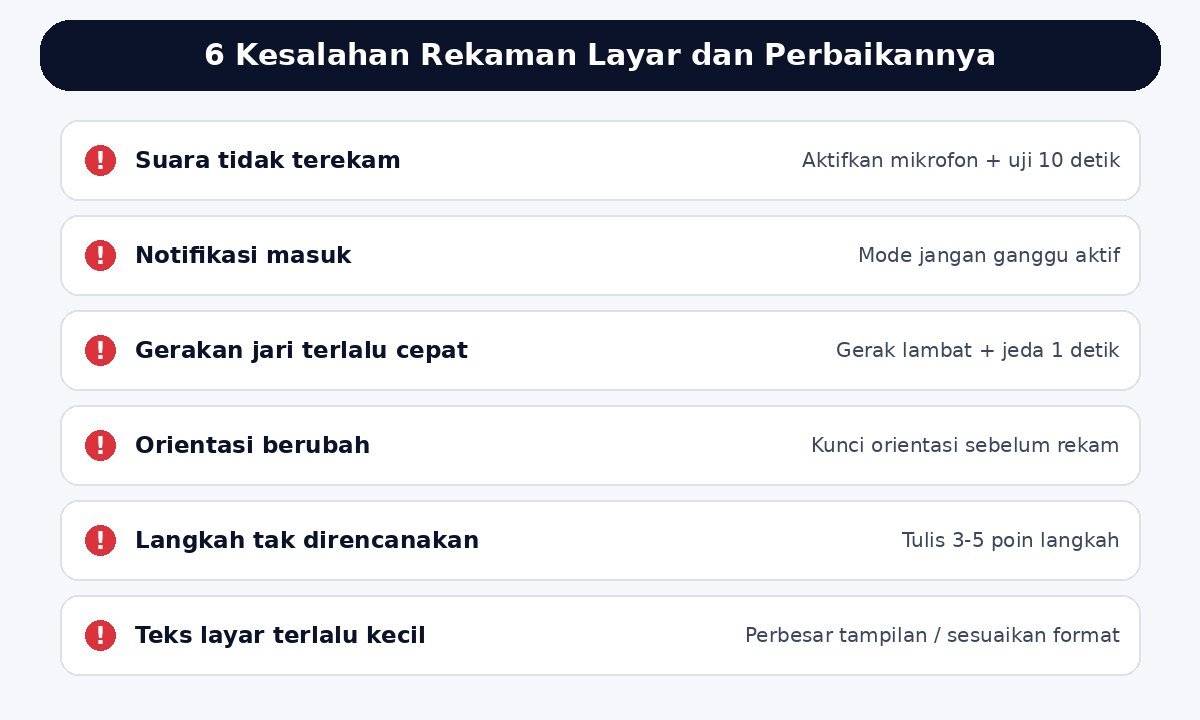
Tabel berikut merangkum kesalahan yang paling sering ditemui pemula dan cara memperbaikinya. Gunakan tabel ini sebagai daftar periksa cepat setiap kali hasil rekamanmu terasa kurang memuaskan.
| Kesalahan | Tanda yang terlihat | Perbaikan |
|---|---|---|
| Suara tidak terekam | Video berjalan tetapi tidak ada suara penjelasan | Aktifkan mikrofon sebelum mulai dan lakukan uji sepuluh detik |
| Notifikasi masuk di tengah rekaman | Banner chat menutupi langkah penting | Aktifkan mode jangan ganggu dan matikan getaran |
| Gerakan jari terlalu cepat | Penonton tidak sempat melihat tombol yang ditekan | Gerakkan jari lebih lambat dan beri jeda satu detik di tiap langkah |
| Orientasi layar berubah | Video berputar di tengah penjelasan | Kunci orientasi layar sebelum mulai merekam |
| Langkah tidak direncanakan | Rekaman penuh jeda dan pengulangan | Tulis tiga sampai lima poin langkah sebelum menekan tombol rekam |
| Teks di layar terlalu kecil | Tulisan menu tidak terbaca setelah upload | Perbesar tampilan atau rekam dalam orientasi yang sesuai platform |
Checklist sebelum video diupload
Periksa tujuh butir berikut sebelum video diunggah. Pertama, suara penjelasan terdengar jelas dari awal sampai akhir. Kedua, tidak ada notifikasi atau informasi pribadi yang terlihat, misalnya pesan masuk atau saldo rekening. Ketiga, tiap langkah terlihat jelas dan tidak terpotong.
Keempat, judul video menyebut hasil yang didapat penonton, bukan hanya nama fitur. Kelima, deskripsi video berisi garis besar langkahnya. Keenam, video sudah dipotong bagian awal dan akhirnya. Ketujuh, putar ulang video sekali dengan suara dan sekali tanpa suara, karena sebagian penonton menonton tanpa audio.
Jika satu butir gagal, perbaiki butir itu saja daripada merekam ulang seluruh video. Misalnya, suara yang hilang di satu kalimat bisa diperbaiki dengan merekam ulang kalimat itu dan menempelkannya sebagai potongan baru. Cara ini menghemat waktu dan menjaga semangatmu untuk membuat tutorial berikutnya.
Setelah video tutorial jadi, apa langkah berikutnya
Video tutorial yang bagus tetap butuh pembuka yang membuat penonton berhenti scroll. Pelajari cara menyusunnya lewat panduan DigitCuan tentang hook video TikTok, karena pola pembuka yang sama bisa dipakai untuk tutorial di platform lain. Setelah itu, susun jadwal produksimu dengan panduan kalender konten 30 hari dengan bantuan AI, supaya satu video tidak berhenti sebagai unggahan sekali saja.
Jika satu tutorial ternyata panjang, jangan membuang materinya. Kamu bisa memecahnya menjadi beberapa video pendek dengan mengikuti panduan repurposing video panjang menjadi konten pendek. Mulailah dari satu tutorial yang sudah kamu kuasai, rekam dengan alur di artikel ini, dan perbaiki satu hal di setiap video berikutnya.
Sumber yang dirujuk
Langkah iPhone pada artikel ini merujuk pada panduan CapCut tentang merekam layar iPhone, termasuk penambahan tombol ke Pusat Kontrol dan hitung mundur tiga detik. Panduan CapCut tentang cara merekam layar di iPhone.
Anjuran menyiapkan poin langkah dan memeriksa audio sebelum rekaman utama sejalan dengan tips persiapan dari Filmora. Tips perekaman layar Filmora. Uji sepuluh detik di artikel ini adalah rekomendasi editorial DigitCuan, bukan kutipan dari Filmora. Nama menu di tiap merek Android bisa berbeda, jadi periksa panel cepat HP kamu bila nama yang tertulis di artikel ini tidak sama persis.



1 Komentar