
Banyak video bagus gagal ditonton sampai habis bukan karena isinya jelek, melainkan karena penonton tidak bisa mengikuti ucapannya. Ada yang menonton tanpa suara di tempat umum, ada yang kesulitan menangkap kata yang diucapkan cepat, dan ada yang sekadar lebih nyaman membaca sambil menonton. Subtitle otomatis video menjawab ketiga masalah itu sekaligus. Fitur ini memakai AI untuk mengubah ucapan di video menjadi teks yang tersinkron dengan audio, sehingga kamu tidak perlu mengetik ulang setiap kalimat.
Artikel ini membahas cara menambah subtitle otomatis lewat CapCut dan YouTube Studio, plus cara memakai file SRT agar subtitle bisa dipakai ulang. Bagian yang paling penting justru ada di akhir, yaitu cek manual. Hasil generate AI selalu perlu diperiksa, karena kesalahan kecil seperti nama produk yang salah eja bisa mengubah arti kalimatmu.
Kenapa subtitle otomatis video layak dipakai, dan kapan jangan mengandalkannya
Alasan pertama memakai subtitle otomatis adalah kecepatan. Video berdurasi satu menit yang diketik manual bisa memakan waktu belasan menit, sementara fitur auto captions biasanya selesai dalam hitungan detik sampai beberapa menit tergantung panjang video. Waktu yang tersisa bisa dipakai untuk hal yang lebih berdampak, seperti memperbaiki isi video atau menyiapkan video berikutnya.
Alasan kedua adalah aksesibilitas. Subtitle membantu penonton yang menonton tanpa suara, penonton dengan gangguan pendengaran, dan penonton yang belum fasih menangkap ucapan cepat. Video yang mudah diikuti akan lebih mungkin ditonton sampai habis daripada video yang membuat penonton menebak-nebak ucapan pembuatnya.
Namun subtitle otomatis bukan alat yang bisa dibiarkan bekerja sendiri. AI transkripsi masih sering salah pada nama orang, nama produk, angka, dan istilah teknis. Ia juga bisa keliru membagi kalimat, sehingga satu baris subtitle berisi potongan kalimat yang membingungkan. Anggap hasil generate sebagai draf pertama yang wajib kamu periksa, bukan hasil akhir yang langsung siap posting.
Persiapkan audio dulu, sebelum menekan tombol Generate
Kualitas subtitle ditentukan oleh kualitas audio, bukan oleh kecanggihan aplikasinya. AI hanya bisa mentranskripsikan suara yang bisa ia dengar dengan jelas. Jika audionya penuh gema, tertutup musik keras, atau berisi dua orang yang berbicara bersamaan, hasil transkripsinya akan banyak salah dan waktu perbaikanmu justru bertambah.
Sebelum generate, lakukan tiga persiapan ini. Pertama, pastikan suara utama jelas dan volumenya lebih keras daripada musik latar atau suara lingkungan. Kedua, potong jeda panjang dan bagian video yang tidak ada ucapannya, agar AI tidak membuat subtitle dari suara yang tidak penting. Ketiga, siapkan naskah atau poin-poin yang kamu ucapkan, karena naskah ini akan menjadi pembanding saat kamu memeriksa hasil generate nanti.
Satu hal lagi yang sering dilupakan adalah memilih bahasa yang benar. Di CapCut maupun YouTube, kamu diminta memilih bahasa yang diucapkan di video. Jika videomu berbahasa Indonesia, pilih Bahasa Indonesia, bukan English. Pilihan bahasa yang salah adalah penyebab paling umum dari hasil transkripsi yang kacau total.
Cara pertama: Auto Captions di CapCut
CapCut adalah jalur tercepat untuk video pendek seperti TikTok, Reels, dan Shorts. Fitur Auto Captions-nya mengubah ucapan menjadi teks yang menempel di video, jadi subtitle akan terlihat oleh semua penonton tanpa perlu mereka mengaktifkan apa pun. Langkah-langkahnya seperti ini.
- Buka CapCut dan buat proyek baru, lalu impor video yang ingin diberi subtitle.
- Letakkan video di timeline dan pastikan trek audionya tidak dalam keadaan mute.
- Buka menu Text atau Captions, lalu pilih Auto Captions. Nama menu ini bisa sedikit berbeda antar versi aplikasi.
- Pilih sumber suara bila ditanya, lalu pilih bahasa yang diucapkan di video, misalnya Bahasa Indonesia.
- Tekan Generate, lalu tunggu sampai CapCut selesai memproses.
- Periksa hasilnya blok per blok. Ketuk blok subtitle yang salah, lalu perbaiki kata yang keliru.
- Atur gaya subtitle, seperti font, ukuran, warna, dan posisi, lalu ekspor video seperti biasa.
CapCut juga menyediakan tampilan edit batch yang menampilkan semua baris subtitle dalam satu daftar. Tampilan ini mempercepat perbaikan karena kamu bisa membaca seluruh teks dari atas ke bawah, mirip membaca naskah, tanpa harus mengklik satu per satu blok di timeline. Manfaatkan tampilan ini untuk tahap cek manual yang dibahas di bawah.
Perlu dicatat bahwa beberapa fitur dan batasan CapCut bisa berubah antar versi dan antar paket. Jika sebuah tombol tidak ada di aplikasimu, perbarui aplikasi ke versi terbaru dulu, lalu periksa kembali menu Text atau Captions. Panduan ini mengacu pada alur yang didokumentasikan di halaman bantuan resmi CapCut.
Cara kedua: caption otomatis di YouTube Studio
Untuk video YouTube, kamu tidak harus membakar subtitle ke dalam video. YouTube bisa membuat trek caption otomatis yang bisa diaktifkan penonton lewat tombol CC di pemutar. Keuntungannya, penonton bisa mematikan atau mengganti bahasa subtitle, dan kamu bisa memperbaiki teksnya tanpa mengunggah ulang video.
YouTube biasanya membuat caption otomatis sendiri setelah video diproses. Proses ini bisa memakan waktu beberapa menit sampai beberapa jam tergantung panjang video dan antrean. Setelah trek otomatis tersedia, periksa dan perbaiki dengan langkah berikut.
- Masuk ke YouTube Studio dan buka menu Subtitles di panel kiri.
- Pilih video yang ingin diperiksa.
- Cari trek subtitle berlabel otomatis untuk bahasa videomu.
- Pilih Duplicate and edit pada trek tersebut. Langkah ini membuat salinan yang bisa kamu edit, sementara trek otomatis aslinya tetap tersimpan.
- Perbaiki kata yang salah, tambahkan tanda baca, dan sesuaikan timing bila ada baris yang muncul terlalu cepat atau terlalu lambat.
- Klik Publish untuk menerbitkan trek yang sudah diperbaiki.
Selain mengedit trek otomatis, YouTube Studio menyediakan tiga cara lain. Kamu bisa mengunggah file subtitle seperti SRT dengan timing yang sudah siap, memakai fitur Auto-sync dengan menempelkan transkrip lalu membiarkan YouTube mencocokkan timing-nya, atau mengetik subtitle secara manual. Untuk video panjang, mengedit trek otomatis atau mengunggah SRT biasanya jauh lebih cepat daripada mengetik manual dari nol.
Cara ketiga: pakai file SRT agar subtitle bisa dipakai ulang
SRT adalah format file subtitle paling umum. Isinya berupa daftar blok teks yang masing-masing punya nomor urut, rentang waktu tampil, dan satu atau dua baris teks. Satu file SRT bisa diunggah ke YouTube, diimpor ke CapCut versi desktop atau web, atau dipakai di pemutar video lain, sehingga kamu tidak perlu membuat subtitle dari nol untuk setiap platform.
Berikut contoh format SRT dengan dua blok.
1
00:00:01,000 --> 00:00:03,500
Halo, selamat datang di video ini.

2
00:00:03,500 --> 00:00:06,000
Hari ini kita bahas cara pasang subtitle otomatis.
Angka di baris pertama adalah nomor blok. Baris kedua menunjukkan jam tampil dan jam hilang dalam format jam, menit, detik, milidetik. Baris ketiga adalah teks yang tampil. Pola ini berulang untuk setiap potongan ucapan di video.
Kapan jalur SRT paling hemat waktu. Pertama, ketika satu video diunggah ke beberapa platform dan kamu ingin subtitle yang sama di semuanya. Kedua, ketika kamu sudah punya transkrip yang sudah diperbaiki dan hanya butuh timing-nya. Ketiga, ketika kamu ingin menyimpan arsip teks video yang bisa dicari dan dipakai lagi untuk caption postingan atau artikel. Jika kamu memakai CapCut, kamu juga bisa mengekspor subtitle hasil generate sebagai file SRT untuk dipakai di tempat lain.
Cek manual: 6 hal yang selalu salah dari hasil generate
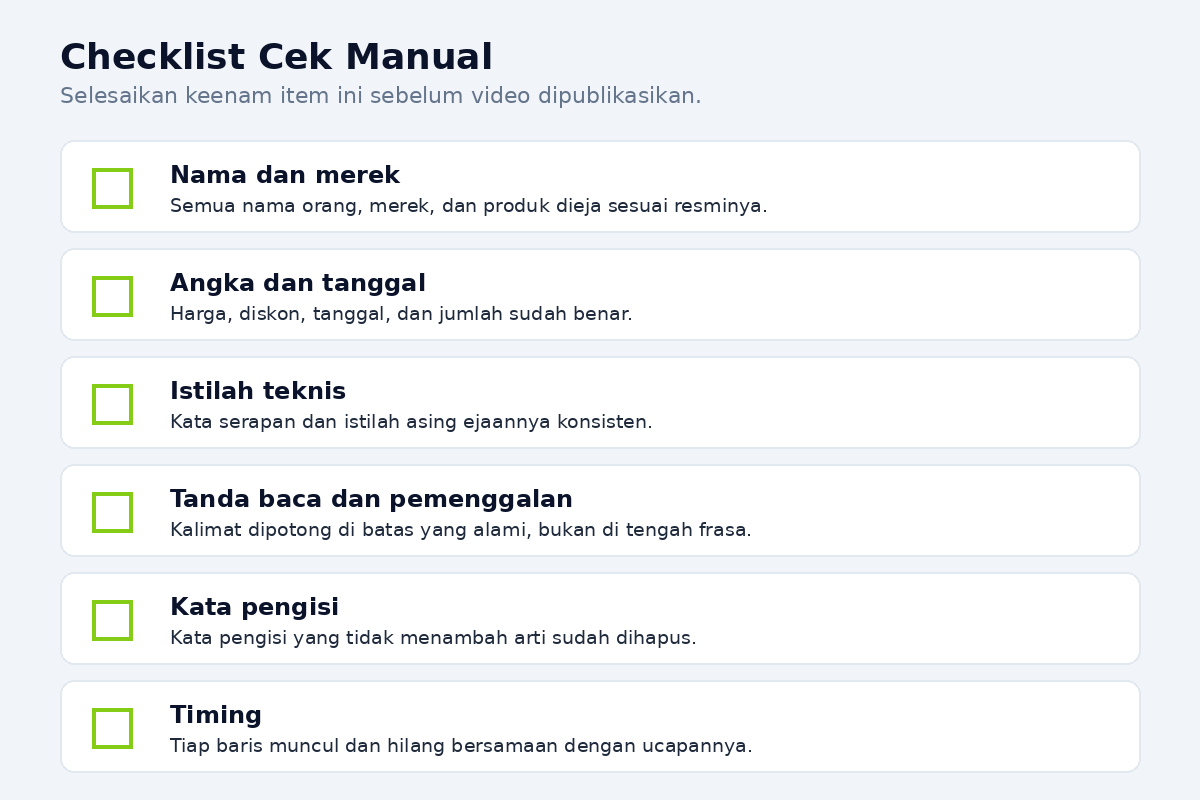
Setelah subtitle tergenerate, baca seluruh teks dari awal sampai akhir sambil mendengarkan audionya. Jangan hanya membaca sekilas, karena kesalahan transkripsi sering terlihat masuk akal sampai kamu membandingkannya dengan ucapan aslinya. Berikut enam hal yang paling sering salah.
- Nama orang, merek, dan produk. AI sering salah eja nama yang tidak umum. Contohnya, nama produk “Serum Cerah” bisa berubah menjadi “serum cerah” yang masih masuk akal, atau berubah menjadi kata lain yang sama sekali berbeda. Perbaiki semua nama dengan ejaan resminya.
- Angka, harga, dan tanggal. Angka yang salah bisa mengubah isi promosi. “Diskon 15 ribu” yang berubah menjadi “diskon 50 ribu” adalah kesalahan yang bisa merugikanmu. Periksa setiap angka satu per satu.
- Istilah teknis dan bahasa campuran. Kata serapan dan istilah asing sering ditranskripsikan mendekati bunyinya, bukan ejaan yang benar. Jika videomu memakai istilah seperti “checkout”, “affiliate”, atau “retargeting”, pastikan ejaannya konsisten.
- Tanda baca dan pemenggalan kalimat. AI sering menaruh koma dan titik di tempat yang membuat kalimat terasa terpotong. Pecah baris subtitle di batas kalimat yang alami, bukan di tengah frasa, agar penonton tidak berhenti membaca di tengah gagasan.
- Kata pengisi dan pengulangan. Kata seperti “eh”, “nah”, atau pengulangan “jadi jadi” kadang ikut ditranskripsikan. Hapus yang tidak menambah arti, karena subtitle yang bersih lebih mudah dibaca daripada transkrip mentah.
- Timing. Subtitle yang muncul terlalu cepat membuat penonton belum sempat membaca, sementara subtitle yang terlambat membuat teks tidak nyambung dengan ucapan. Putar video dengan suara dan periksa apakah tiap baris muncul dan hilang bersamaan dengan ucapannya.
Gaya subtitle yang enak dibaca di layar HP
Subtitle yang akurat saja belum cukup. Jika teksnya terlalu panjang, terlalu kecil, atau warnanya menyatu dengan latar video, penonton akan mengabaikannya. Empat aturan berikut membuat subtitle nyaman dibaca di layar HP.
Pertama, batasi satu baris subtitle menjadi satu sampai dua baris teks. Tiga baris atau lebih menutupi terlalu banyak area video dan membuat mata penonton sibuk. Jika satu kalimat panjang, pecah menjadi dua blok yang muncul bergantian.
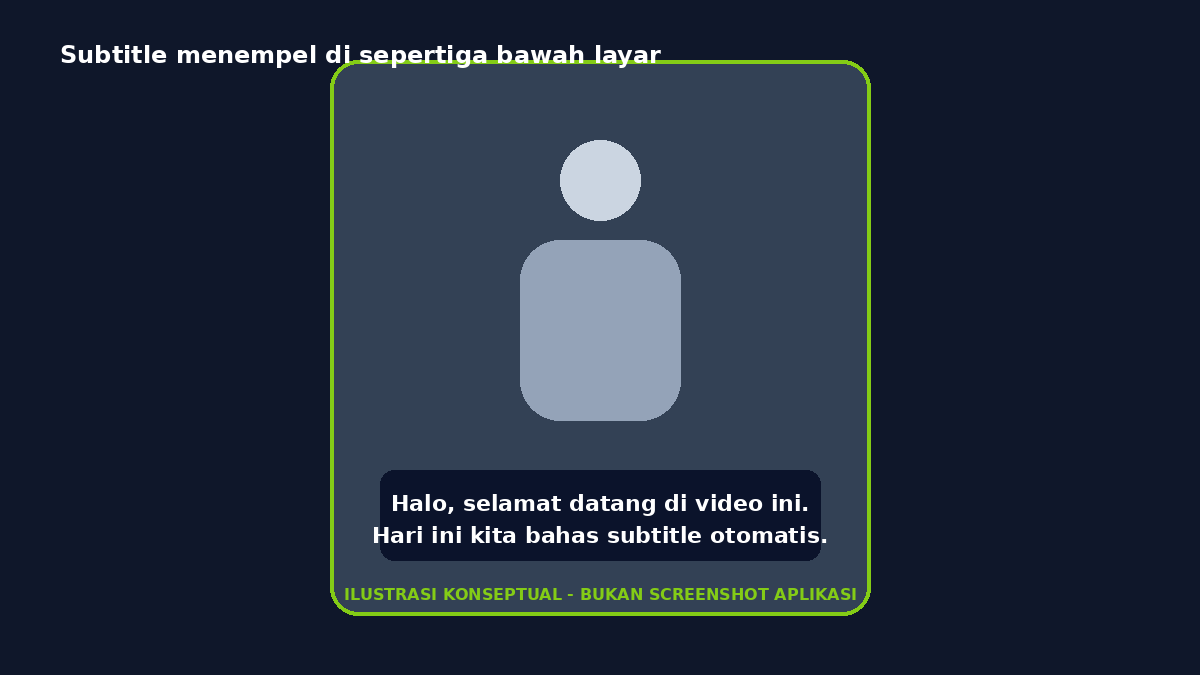
Kedua, letakkan subtitle di area yang tidak menutupi wajah atau objek penting. Untuk video vertikal, posisi di sepertiga bawah layar biasanya aman, tetapi geser sedikit ke atas bila ada teks antarmuka platform yang menumpuk di bagian bawah.
Ketiga, jaga kontras. Teks putih dengan outline gelap atau latar semi transparan bisa dibaca di hampir semua latar video. Hindari teks berwarna terang di atas latar terang, dan hindari terlalu banyak warna dalam satu baris.
Keempat, pakai penekanan kata dengan hemat. Memberi warna berbeda pada satu kata kunci, misalnya nama produk atau angka promo, bisa mengarahkan mata penonton. Namun jika setiap baris penuh kata berwarna, efeknya hilang dan tampilannya menjadi ramai. Pilih satu kata yang paling penting per blok, bukan lima.
Kesalahan yang sering terjadi dan cara memperbaikinya
| Kesalahan | Gejala | Perbaikan |
|---|---|---|
| Bahasa generate salah | Teks kacau total atau kosong | Hapus subtitle, pilih bahasa yang benar, generate ulang |
| Audio kotor | Banyak kata salah dan kalimat melompat | Bersihkan audio, kecilkan musik latar, generate ulang dari trek suara bersih |
| Tidak cek manual | Nama produk dan angka salah tampil di video | Baca seluruh teks sambil mendengarkan audio, perbaiki sebelum ekspor |
| Baris terlalu panjang | Subtitle menutupi video dan sulit dibaca | Pecah menjadi blok 1 sampai 2 baris per tampil |
| Timing meleset | Teks muncul sebelum atau sesudah ucapan | Geser blok di timeline sampai sinkron, lalu putar ulang untuk verifikasi |
| Gaya berlebihan | Teks ramai, warna bertabrakan, mata lelah | Pakai satu font, satu warna utama, dan satu penekanan kata per blok |
Jika Auto Captions gagal total dan tidak menghasilkan teks apa pun, periksa tiga hal sebelum mencoba lagi. Pastikan video punya trek audio yang terdengar, pastikan koneksi internet stabil karena pemrosesan berjalan di server, dan pastikan aplikasi sudah diperbarui. Bila tetap gagal, jalur cadangan yang paling cepat adalah mengunggah video ke YouTube sebagai tidak publik, memakai trek caption otomatisnya, lalu mengunduh atau menyalin hasilnya.
Workflow lengkap dari video mentah sampai siap posting
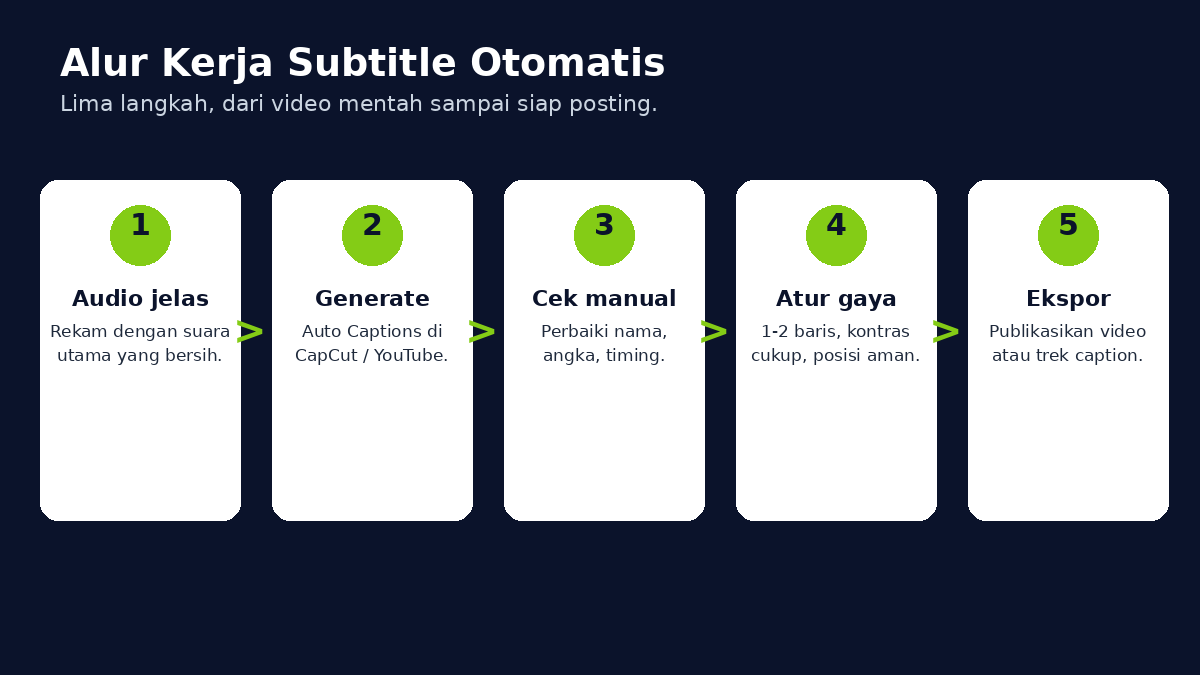
Gabungkan semua langkah di atas menjadi satu alur kerja yang bisa kamu ulang untuk setiap video.
- Rekam atau siapkan video dengan audio yang jelas, lalu potong jeda dan bagian tanpa ucapan.
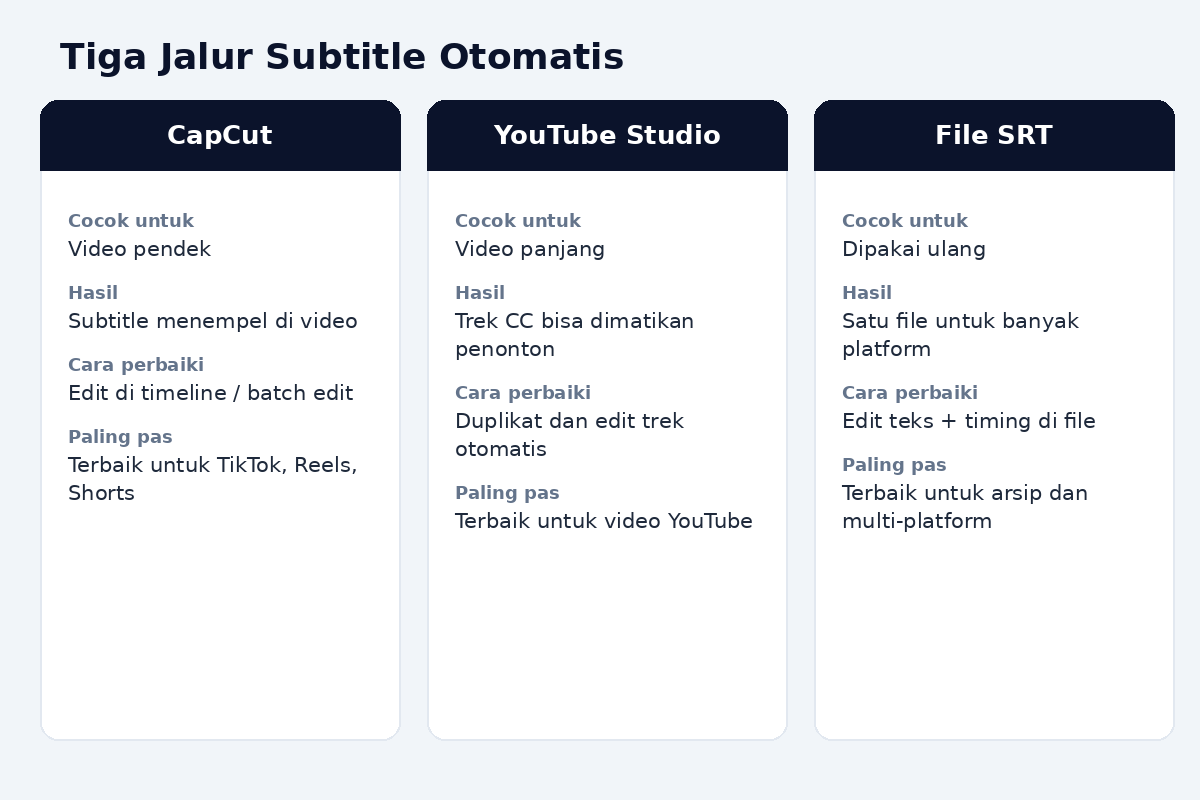
- Tentukan jalur subtitle. CapCut untuk video pendek dengan subtitle menempel, YouTube Studio untuk video panjang dengan trek CC, SRT bila subtitle perlu dipakai di banyak tempat.
- Generate subtitle dengan bahasa yang benar.
- Baca seluruh teks sambil mendengarkan audio. Perbaiki nama, angka, istilah, tanda baca, pemenggalan, dan timing.
- Atur gaya. Satu sampai dua baris per blok, posisi aman, kontras cukup, penekanan kata hemat.
- Putar video dari awal sampai akhir dengan suara menyala sebagai pemeriksaan terakhir.
- Ekspor video dengan subtitle menempel, atau publikasikan trek caption yang sudah diperbaiki.
Langkah berikutnya setelah subtitle beres
Subtitle yang rapi adalah fondasi, bukan garis finis. Setelah workflow ini berjalan, langkah berikutnya adalah memastikan video yang sudah bersubtitle juga mudah ditemukan dan dipakai ulang.
Jika videomu berasal dari video panjang, potong menjadi klip pendek dan beri subtitle pada tiap klip dengan alur yang sama, seperti yang dibahas di panduan repurposing video panjang menjadi konten pendek. Jika kamu membuat video produk untuk affiliate, pastikan naskah yang kamu ucapkan sudah tersusun rapi sejak awal, karena naskah yang jelas menghasilkan subtitle yang jelas pula, seperti contoh di 25 prompt naskah video produk.
Untuk proses produksi yang lebih tertata, satukan langkah subtitle ini ke dalam workflow kontenmu secara keseluruhan, mulai dari perencanaan sampai publikasi, seperti di panduan workflow membuat konten dengan bantuan AI. Dan bila kamu merekam video produk hanya dengan HP, pastikan pencahayaan dan audionya sudah benar sebelum masuk tahap subtitle, sesuai panduan cara bikin video affiliate modal HP.
Mulailah dari video berikutnya. Generate subtitle-nya, periksa keenam hal di checklist, lalu publikasikan. Setelah dua atau tiga video, waktu yang kamu butuhkan untuk tahap cek manual akan terasa jauh lebih singkat, karena kamu sudah tahu jenis kesalahan apa yang paling sering muncul di videomu sendiri.
Referensi
- CapCut Help: How Do I Fix Inaccurate Auto-Captions in CapCut? (langkah generate, edit, segmentasi ulang, dan regenerasi caption)
- CapCut: How to Add Subtitles to a Video (langkah Auto Captions, pilih bahasa, edit, ekspor)
Catatan: panduan ini disusun berdasarkan riset terhadap dokumentasi dan panduan yang tercantum di atas, diperiksa 18 Oktober 2026. Menu dan batasan fitur bisa berubah antar versi aplikasi. Artikel ini bukan review hasil pengujian langsung.
5 Komentar