Mengedit Reels affiliate di layar HP yang kecil itu melelahkan. Kamu harus mencubit timeline dengan dua jari dan menggeser klip mungil berulang kali sampai potongannya pas. Instagram Edits desktop kini hadir sebagai jawaban untuk keluhan itu, setidaknya bagi pengguna Mac.
Kabar ini penting, tapi jangan langsung membuang CapCut atau mengubah seluruh workflow kamu. Edits untuk Mac baru diluncurkan pada 5 November 2026 dan masih punya batasan. Artikel ini merangkum apa yang diluncurkan, bagaimana workflow affiliate di Mac, dan kapan Edits cukup untuk kamu, berdasarkan riset dan pengumuman resmi karena DigitCuan belum menguji Edits Mac secara langsung.
Apa yang Dibawa Instagram Edits desktop ke Mac
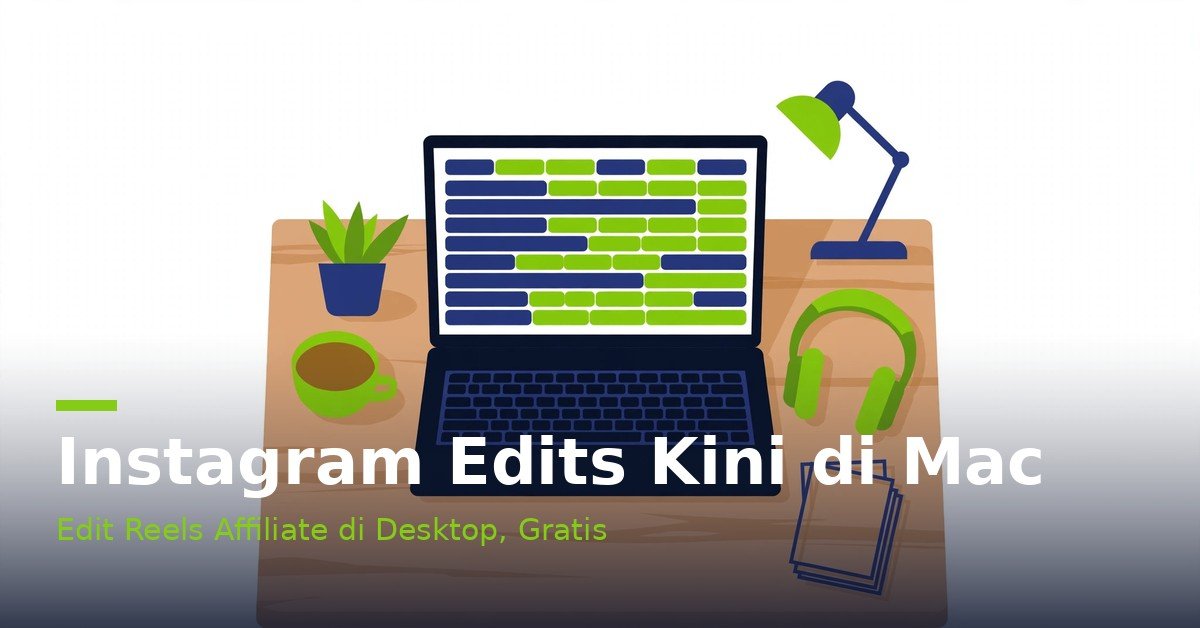
Instagram meluncurkan Edits untuk Mac pada 5 November 2026. Aplikasi desktop ini gratis, hanya untuk macOS, dan hanya untuk Mac dengan Apple silicon M1 atau yang lebih baru. Mac Intel lama tidak bisa memasangnya, dan versi Windows belum diumumkan.
Peluncuran ini melengkapi Edits mobile yang sudah hadir sejak April 2025. Menurut klaim blog Edits, lebih dari 50 juta orang memakai Edits setiap bulan, jadi Instagram kini memposisikannya sebagai alat edit yang serius.
Edits Mac bukan sekadar Edits HP yang diperbesar. Instagram menambahkan kemampuan yang masuk akal di desktop, seperti shortcut keyboard, waveform audio yang lebih detail, dan pengaturan warna yang lebih presisi.
Fitur yang Paling Terasa untuk Affiliator
Bagi affiliator, fitur yang paling terasa adalah yang paling sering dipakai setiap hari. Timeline multi-track membuat kamu bisa menata klip video, teks, dan audio di jalurnya masing-masing, keyframe membantu mengatur pergerakan teks atau zoom secara halus, dan waveform audio membuat pemotongan mengikuti ketukan musik jadi lebih akurat.
Pengaturan warna juga naik kelas di desktop. Color wheels dan curves memberi kontrol lebih detail dibanding slider sederhana di HP. Kamu bisa mengimpor LUT dan file font sendiri, dan gaya audio dan teks yang tersimpan di aplikasi mobile juga tersedia di desktop.
Dua fitur lain sangat relevan untuk affiliate. Caption otomatis tanpa batas membantu Reels tetap bisa diikuti tanpa suara, karena banyak orang menonton Reels dalam keadaan mute. Kamu juga bisa mengganti rasio aspek dengan mudah, mengekspor video dalam 4K tanpa watermark, lalu publish langsung ke Instagram lengkap dengan tagging, lokasi, dan opsi trial reels.
Workflow Affiliate dari Klip Mentah sampai Reels Siap Upload
Workflow yang baik untuk affiliate bukan soal alatnya, melainkan urutannya. Berikut alur sederhana di Edits Mac, dari klip mentah sampai Reels siap upload, dengan contoh seorang kreator yang merekam 6 sampai 8 klip pendek untuk sebuah produk skincare lokal, mulai dari kemasan, tekstur, cara pakai, sampai hasil pemakaian. Contoh ini bersifat ilustratif, bukan hasil pengujian.
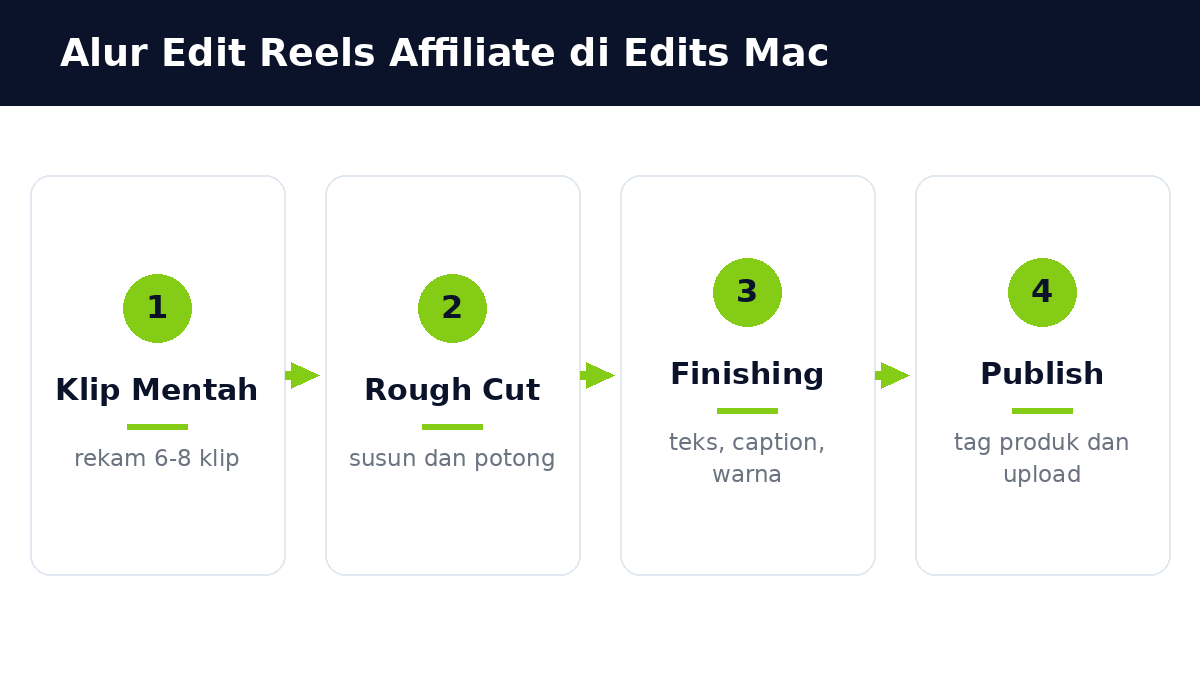
- Siapkan klip mentah di satu folder. Rekam semua klip dalam satu sesi dengan pencahayaan yang sama, dan beri nama file yang jelas supaya kamu tidak kebingungan saat memilih klip di timeline.
- Impor dan susun rough cut. Masukkan klip ke timeline multi-track, susun urutannya secara kasar, dan buang bagian yang goyang, buram, atau bertele-tele. Pada tahap ini, jangan dulu sibuk dengan warna atau teks, fokusnya hanya alur cerita.
- Rapikan audio dan potongan. Gunakan waveform audio untuk memotong tepat di ketukan musik atau jeda bicara, dan pastikan volume suara kamu tetap dominan dibanding musik latar.
- Tambahkan teks, caption, dan warna. Masukkan teks kunci seperti nama produk dan manfaat utamanya, aktifkan caption otomatis supaya pesan tetap tersampaikan tanpa suara, dan terapkan LUT atau pengaturan warna yang sudah kamu simpan.
- Ekspor dan cek sekali lagi. Ekspor dalam 4K tanpa watermark, lalu tonton hasil akhirnya di HP. Periksa apakah teks terbaca, caption tidak tertutup tombol Instagram, dan produk terlihat jelas di tiga detik pertama.
- Publish dan beri tag produk. Publish langsung dari Edits Mac dengan tag produk, lokasi bila relevan, dan hashtag yang sudah kamu riset, atau coba trial reels dulu untuk menguji respons. Untuk penandaan produk, pelajari dulu kemitraan afiliasi Instagram dan Shopee supaya tag produk kamu terhubung dengan benar.
Reels affiliate yang baik biasanya selesai dalam satu sesi edit, jadi jika butuh lebih dari dua jam, masalahnya ada di perencanaan klip.
AI di Edits, Dua Hal yang Sering Tertukar
Bagian ini paling mudah disalahpahami dari peluncuran Edits Mac. Ada dua hal berbeda yang sering dicampuradukkan, yaitu AI agent lewat MCP di Edits desktop dan fitur First Draft di aplikasi Instagram. Keduanya sama-sama membantu membuat rough cut, tapi keduanya bukan hal yang sama.
Di Edits Mac, Instagram menambahkan dukungan Model Context Protocol atau MCP, yang memungkinkan Edits Mac dihubungkan ke AI agent eksternal. Agent itu bisa membuat rough cut pertama dari klip kamu, lalu kamu melanjutkan edit secara manual. Instagram mendeskripsikan kemampuan ini dalam pengumumannya, bukan hasil pengujian, dan DigitCuan belum menguji langsung seberapa rapi hasilnya, jadi perlakukan fitur ini sebagai bantuan awal, bukan pengganti keputusan kreatif kamu.

Jangan Tertukar: First Draft vs AI Agent di Edits Desktop
First Draft adalah fitur di dalam aplikasi Instagram, bukan di Edits desktop. Instagram mengumumkannya pada akhir Agustus 2026, dengan iPhone sebagai perangkat pertama. First Draft otomatis memangkas jeda dan merangkai klip kamu menjadi rough cut Reels dalam hitungan detik. Hasilnya masih bisa kamu edit lanjut, dan semua potongan otomatisnya bisa dibatalkan.
First Draft bekerja dengan memangkas jeda dan merangkai klip secara otomatis, bukan dengan menghasilkan gambar atau video baru. Penjelasan Gizbot menegaskan posisinya sebagai alat perangkai otomatis di aplikasi Instagram, dan ulasan Kapwing mencatat hasilnya masih perlu sentuhan manual.
Jadi, bedanya jelas. First Draft tinggal di aplikasi Instagram dan memakai pemotongan otomatis, sementara AI agent di Edits desktop tinggal di Mac, terhubung lewat MCP, dan membuat rough cut pertama di timeline Edits. First Draft belum diumumkan untuk Edits.
Kapan Instagram Edits desktop Cukup dan Kapan Tetap CapCut
Pertanyaan yang paling sering muncul adalah apakah Edits Mac bisa menggantikan CapCut. Jawaban jujurnya adalah tergantung kebutuhan kamu. CapCut sudah punya aplikasi desktop sejak 2021 untuk Windows dan Mac, jadi dari sisi kematangan, CapCut jelas lebih dulu. Edits Mac unggul karena terintegrasi langsung dengan Instagram, tapi integrasi saja tidak cukup bila workflow kamu butuh hal yang belum disediakan Edits.
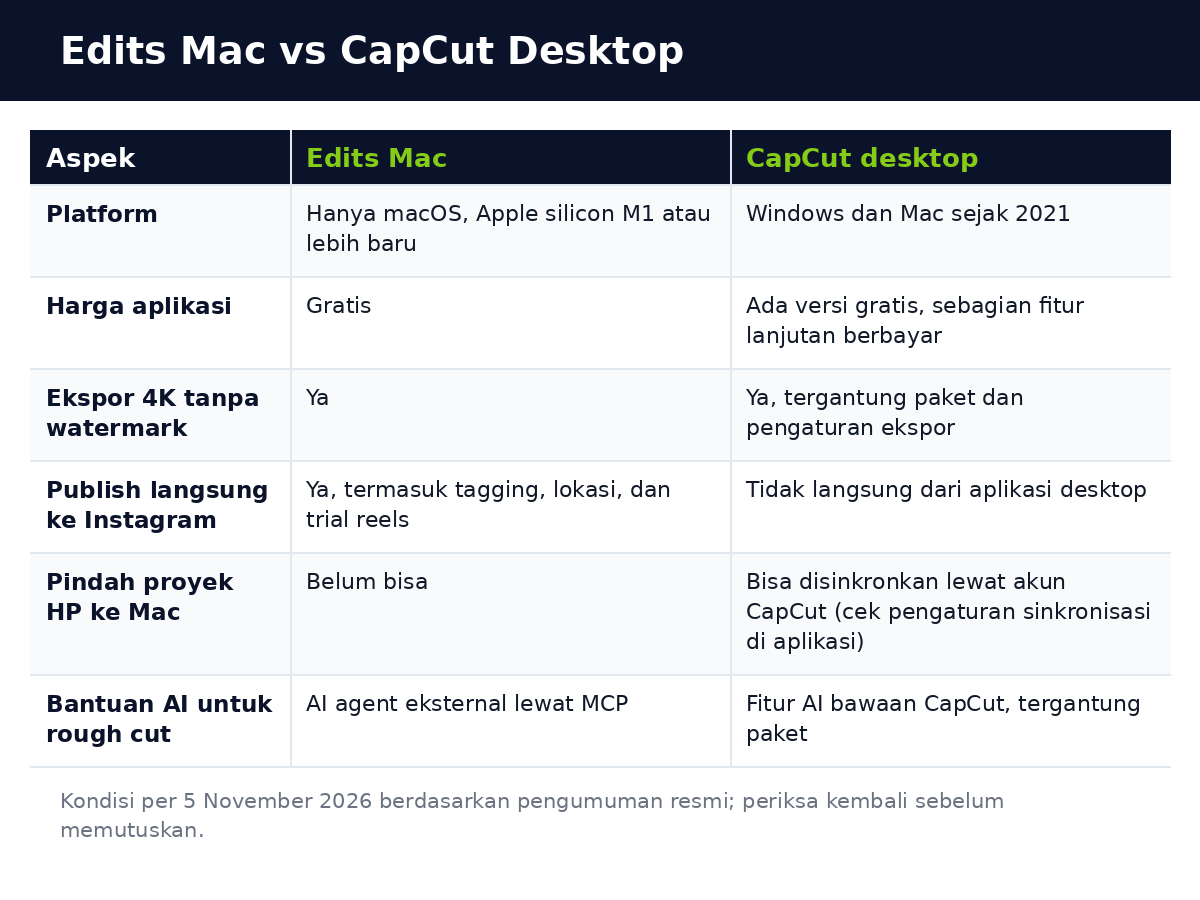
| Aspek | Edits Mac | CapCut desktop |
|---|---|---|
| Platform | Hanya macOS, Apple silicon M1 atau lebih baru | Windows dan Mac sejak 2021 |
| Harga aplikasi | Gratis | Ada versi gratis, sebagian fitur lanjutan berbayar |
| Ekspor 4K tanpa watermark | Ya | Ya, tergantung paket dan pengaturan ekspor |
| Publish langsung ke Instagram | Ya, termasuk tagging, lokasi, dan trial reels | Tidak langsung dari aplikasi desktop |
| Pindah proyek HP ke Mac | Belum bisa | Bisa disinkronkan lewat akun CapCut (cek pengaturan sinkronisasi di aplikasi) |
| Bantuan AI untuk rough cut | AI agent eksternal lewat MCP | Fitur AI bawaan CapCut, tergantung paket |
Edits Mac cukup bila kamu memakai Mac Apple silicon, mengedit Reels sederhana sampai menengah, dan mengutamakan publish langsung ke Instagram. Edits juga masuk akal bila kamu sudah nyaman dengan Edits mobile dan ingin layar lebih lega tanpa belajar aplikasi baru. CapCut tetap lebih masuk akal bila kamu memakai Windows, sering pindah perangkat, atau butuh template dan efek yang lebih banyak. Jika masih ragu, bandingkan dengan panduan edit video affiliate di CapCut dari DigitCuan.
Batasan yang Perlu Kamu Tahu Sebelum Pindah
Batasan terbesar Instagram Edits desktop adalah platformnya. Tidak ada versi Windows dan belum ada tanggal rilisnya. Jika laptop utama kamu Windows, Edits Mac bukan pilihan untuk saat ini, jadi jangan menunda produksi sambil menunggu tanggal yang belum jelas.
Batasan kedua adalah handoff proyek. Proyek yang kamu mulai di HP belum bisa dilanjutkan di Mac, dan sebaliknya, karena fitur ini masih dalam pengembangan. Kamu harus memutuskan sejak awal apakah sebuah Reels akan dikerjakan di HP atau di Mac.
Batasan ketiga adalah ketersediaan fitur di Indonesia. Saat artikel ini ditulis, ketersediaan fitur Edits Mac di Indonesia belum terverifikasi, dan fitur global belum tentu langsung sama di semua negara. Instagram menjanjikan update mingguan, tapi cek langsung di aplikasi sebelum kamu mengubah workflow.
Checklist Sebelum Pindah ke Edits Mac
Sebelum memindahkan workflow ke Instagram Edits desktop, cek lima hal berikut.
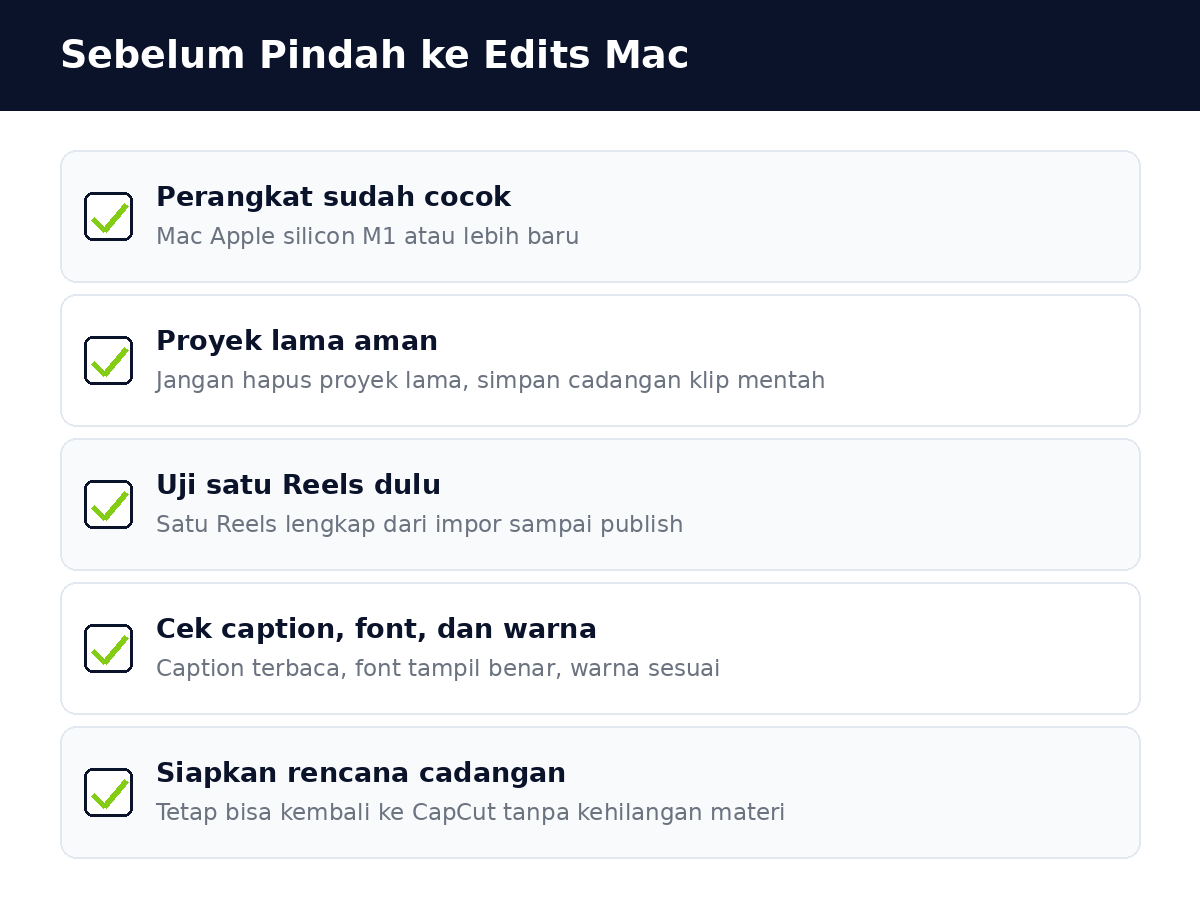
- Perangkat sudah cocok. Pastikan Mac kamu memakai Apple silicon M1 atau yang lebih baru.
- Proyek lama aman. Jangan menghapus proyek CapCut atau Edits mobile sebelum Reels baru selesai di Mac, dan simpan cadangan klip mentah di folder terpisah.
- Uji satu Reels dulu. Buat satu Reels lengkap di Edits Mac dari impor sampai publish, lalu nilai kecepatan dan hasilnya sebelum memindahkan semua produksi.
- Cek caption, font, dan warna. Pastikan caption otomatis terbaca, font impor tampil benar, dan warna hasil ekspor sesuai dengan yang kamu lihat di layar Mac.
- Siapkan rencana cadangan. Jika Edits Mac ternyata belum cocok, kamu tetap bisa kembali ke CapCut tanpa kehilangan materi. Untuk riset hashtag setelah upload, gunakan panduan riset hashtag TikTok dan Instagram untuk affiliate.
Langkah Berikutnya yang Masuk Akal
Jika kamu memakai Mac Apple silicon, coba Edits Mac untuk satu Reels affiliate minggu ini. Ikuti workflow di atas, uji fitur MCP bila kamu punya akses ke AI agent yang kompatibel, dan catat bagian mana yang terasa lebih cepat dibanding edit di HP. Jika hasilnya memuaskan, pindahkan produksi secara bertahap.
Jika kamu memakai Windows atau Mac Intel, Edits Mac belum bisa dipakai. Tetaplah di CapCut dan fokus pada hal yang lebih menentukan hasil, yaitu hook tiga detik pertama, kejelasan produk, dan konsistensi upload. Setelah Reels tayang, simpan yang berkinerja baik ke highlight Instagram produk affiliate.
Terakhir, ukur apa yang kamu bagikan. Jika kamu mengarahkan penonton Reels ke link di bio atau halaman produk, buat tautan terlacak lewat UTM Link Builder DigitCuan supaya kamu tahu Reels mana yang mendatangkan klik, bukan sekadar tayangan.
Referensi
Fakta dalam artikel ini merujuk pada pengumuman dan liputan berikut.