
ChatGPT Images 2.6 GIF produk kini bisa dibuat langsung dari foto asli, tanpa aplikasi edit video. OpenAI merilis Images 2.6 pada 4 November 2026, dan dua fiturnya langsung menyentuh masalah lama affiliator. Pertama, foto produk bisa diubah menjadi GIF animasi singkat. Kedua, foto produk bisa disimpan sebagai referensi bernama, lalu dipanggil lagi di chat berikutnya dengan mengetik @ diikuti namanya.
Artikel ini membahas workflow lengkapnya, dari foto asli sampai GIF siap posting, plus cara menjaga produk tetap sama di tiap gambar.
Panduan ini disusun berdasarkan dokumentasi resmi OpenAI per 10 November 2026. Langkah-langkahnya mengikuti pengumuman resmi dan halaman bantuan OpenAI, bukan hasil pengujian langsung di akun ChatGPT dalam penulisan ini. Karena fitur GIF masih digulirkan bertahap, tampilan di akunmu bisa sedikit berbeda.
Apa yang baru di ChatGPT Images 2.6
Images 2.6 adalah model pembuat gambar terbaru di ChatGPT. OpenAI mengumumkannya pada 4 November 2026 sebagai pembaruan dari model gambar sebelumnya. Ada tiga hal yang paling relevan buat affiliator dan kreator yang jualan lewat konten.
GIF animasi langsung dari teks atau foto
ChatGPT kini bisa membuat GIF animasi dari prompt teks atau dari foto yang kamu upload. Contoh resmi OpenAI menyebut mengubah foto produk menjadi loop yang menarik perhatian. Kamu tidak perlu lagi membuka aplikasi edit video hanya untuk membuat produkmu bergerak sedikit. Cukup upload foto produk, lalu minta dianimasikan.
Perlu dicatat, GIF yang dihasilkan adalah loop pendek, bukan video panjang. Laporan penguji independen (promptslove) menyebut hasil GIF berupa flipbook pendek sekitar 6 sampai 12 frame dengan loop sekitar 1 sampai 2 detik. Angka ini bukan spesifikasi resmi OpenAI, jadi perlakukan sebagai gambaran, bukan janji.
Foto referensi tersimpan yang bisa dipanggil dengan @nama
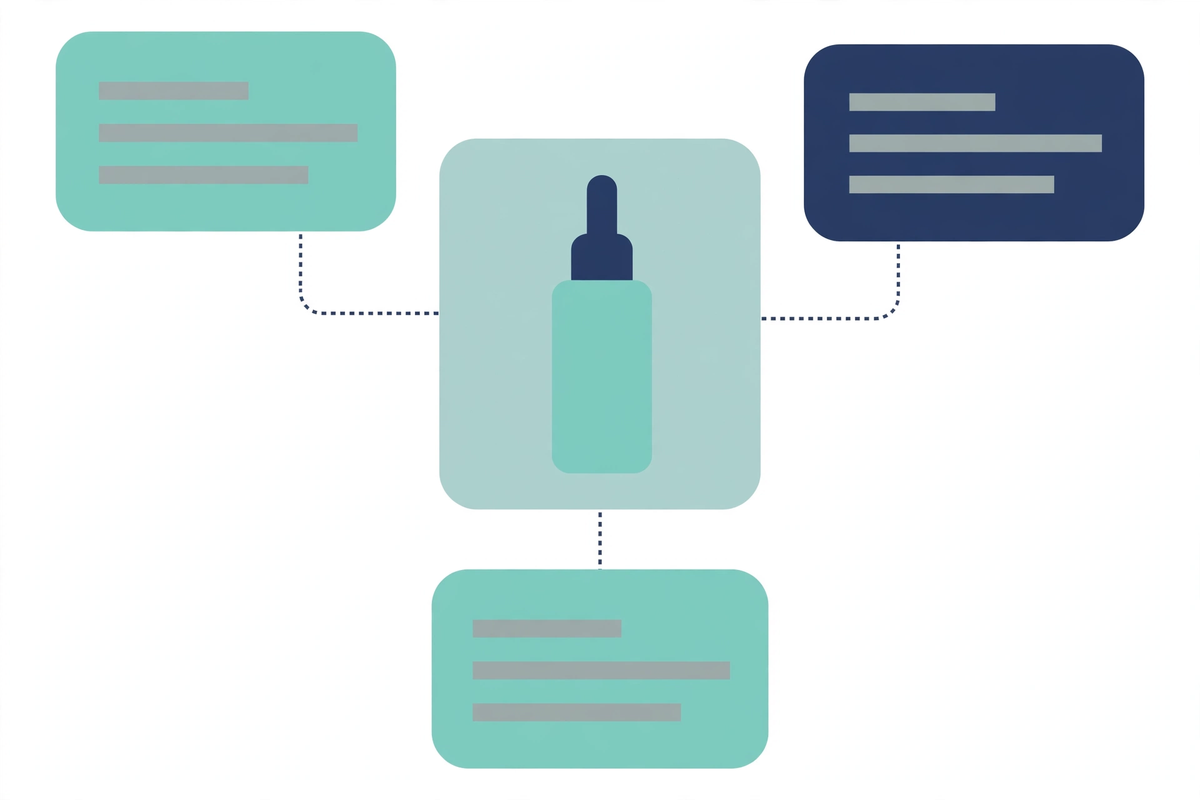
Ini fitur yang paling mengubah cara kerja. Kamu bisa upload foto produk, meminta ChatGPT menyimpannya sebagai referensi, lalu memberi nama. Di chat berikutnya, kamu cukup mengetik @ diikuti nama referensi itu, dan ChatGPT memakai foto tersebut sebagai acuan. Contoh resmi OpenAI memakai foto anjing bernama Pepper, lalu prompt “Make a watercolor portrait of @Pepper” memakai anjing yang sama.
Buat affiliator, artinya satu foto produk bisa dipakai berulang kali tanpa upload ulang dan tanpa menjelaskan lagi dari nol. Kamu bisa menamai referensi sesuai produk, misalnya @SerumGlow atau @KopiGulaAren, lalu memanggilnya setiap kali butuh gambar baru. Semua gambar yang dibuat ChatGPT tersimpan otomatis di bagian Images, dan gambar hanya terhapus saat percakapan pembuatnya dihapus.
Satu peringatan soal privasi. Referensi tersimpan di akunmu, jadi jangan menyimpan foto yang mengandung data pribadi atau produk yang belum boleh dipublikasikan. Pakai fitur ini untuk foto produk jualan yang memang sudah siap tampil ke publik.
Klaim 50 persen lebih cepat, maksudnya apa
OpenAI mengklaim Images 2.6 menghasilkan gambar 50 persen lebih cepat dari sebelumnya. Ini adalah klaim vendor, bukan hasil benchmark independen, dan OpenAI tidak menyebut baseline pembandingnya.
Buat affiliator, arti praktisnya sederhana. Iterasi gambar terasa lebih cepat, jadi kamu bisa mencoba beberapa variasi prompt tanpa menunggu lama. Jangan jadikan angka 50 persen sebagai alasan memilih tool ini, karena kecepatan bukan masalah utama affiliator. Masalah utamanya adalah konsistensi produk, dan itu dibahas di bagian batasan nanti.
Kenapa GIF cocok untuk konten affiliate (dan kapan tidak)
Foto produk statis sering tenggelam di feed yang bergerak cepat. Video pendek memang lebih hidup, tapi membuatnya butuh waktu, naskah, dan kadang suara. ChatGPT Images 2.6 GIF produk affiliate berada di tengah: bergerak sendiri tanpa tombol play, loop otomatis, dan dibuat dari satu foto tanpa membuka aplikasi edit video.
ChatGPT Images 2.6 GIF produk paling cocok untuk momen kecil yang membuat produk terlihat hidup. Uap yang naik dari secangkir kopi, cahaya yang bergerak pelan di botol serum, atau latar yang berubah halus di belakang produk. Gerakan kecil seperti ini cukup untuk menghentikan jempol yang sedang scroll, tanpa menuntut penonton menonton sampai habis.
Tapi GIF bukan pengganti video asli. Ia tidak punya suara, tidak cocok untuk demo panjang, dan tidak bisa menjelaskan cara pakai produk yang butuh langkah berurutan. Kalau kamu perlu menunjukkan cara memakai produk selama 30 detik, video pendek tetap pilihan yang benar.
GIF vs foto statis vs video pendek

Kalau kamu selama ini memakai foto statis dan ingin naik satu tingkat tanpa belajar edit video, GIF adalah langkah yang masuk akal. Kalau kamu sudah nyaman membuat video pendek, GIF bisa jadi variasi ringan di sela-sela video. Buat yang masih memakai foto produk statis dari Nano Banana, panduan Nano Banana 2.1 untuk foto produk affiliate tetap relevan sebagai pelengkap.
Siapkan foto produk sebelum masuk ChatGPT
ChatGPT Images 2.6 GIF produk yang bagus berawal dari foto yang bagus. Model gambar tidak memperbaiki foto yang gelap, buram, atau berantakan. Ia justru memperbesar kekurangan itu saat dianimasikan. Luangkan lima menit untuk menyiapkan foto sebelum masuk ChatGPT.
Foto yang paling aman dipakai
Pakai foto produk asli yang kamu potret sendiri, bukan foto katalog yang diunduh dari toko lain. Foto asli memberi model acuan bentuk, warna, dan label yang benar. Pilih latar yang bersih dan polos, cahaya yang cukup, dan produk yang memenuhi sebagian besar frame. Kalau kamu belum punya foto yang layak, panduan cara foto produk dengan HP menjelaskan cara memotret produk jualan dengan alat yang sudah kamu punya.
Pastikan label dan tulisan di kemasan terbaca jelas di foto asli. Kalau tulisan sudah buram di foto asli, GIF hasilnya hampir pasti mengubah tulisan itu menjadi huruf yang tidak masuk akal. Foto dari depan, sejajar dengan produk, biasanya paling aman untuk dianimasikan.
Hal yang sebaiknya tidak ada di foto
Hindari tangan, bayangan orang, atau objek lain yang menempel di produk. Model gambar sering salah menafsirkan objek tambahan itu dan mengubahnya menjadi bentuk aneh saat bergerak.
Hindari juga latar yang terlalu ramai, karena gerakan di latar bisa menarik perhatian dari produknya sendiri. Terakhir, jangan pakai foto yang mengandung harga, nomor telepon, atau watermark toko lain. Informasi itu bisa ikut berubah bentuk di GIF dan menyesatkan pembeli.

Cara membuat ChatGPT Images 2.6 GIF produk dari foto asli
Workflow-nya terdiri dari tiga langkah: simpan foto produk sebagai referensi bernama, minta GIF dari referensi itu, lalu atur kecepatan dan perbaiki frame yang rusak. Ketiga langkah ini mengikuti panduan resmi OpenAI per 10 November 2026.
Langkah 1. Simpan foto produk sebagai referensi bernama
Buka chat baru di ChatGPT, lalu upload foto produk terbaikmu. Setelah foto terupload, minta ChatGPT menyimpannya sebagai referensi dengan nama yang jelas. Contoh kalimat yang bisa dipakai:
Simpan foto ini sebagai referensi dengan nama @SerumGlow. Ini adalah serum wajah botol kaca 30 ml dengan tutup putih dan label hijau muda. Ingat bentuk botol, warna tutup, dan tulisan di labelnya.
Setelah itu, uji apakah referensi tersimpan dengan benar. Buka chat baru, lalu ketik prompt sederhana yang memanggil referensi itu, misalnya “Buatkan gambar @SerumGlow di atas meja kayu dengan cahaya pagi.” Periksa hasilnya. Kalau produk yang muncul sama dengan foto aslimu, referensimu sudah siap dipakai. Kalau bentuk atau warnanya meleset, ulangi penyimpanan dengan deskripsi yang lebih spesifik.
Cara memberi nama referensi yang mudah diingat
Nama yang baik adalah nama yang langsung mengingatkanmu pada satu produk tertentu. @SerumGlow untuk satu serum, @KopiGulaAren untuk satu varian kopi, @TasKulitCoklat untuk satu model tas. Nama yang buruk adalah nama yang terlalu umum seperti @Produk atau @Botol, karena kamu akan bingung saat punya banyak referensi. Hindari juga nama dengan spasi dan nama yang mirip antar produk, misalnya @SerumA dan @SerumB yang mudah tertukar.
Cara memastikan referensi tersimpan dengan benar
Jangan langsung membuat GIF setelah menyimpan referensi. Uji dulu dengan satu gambar statis seperti contoh di atas. Periksa tiga hal: bentuk produk sama, warna kemasan sama, dan tulisan di label terbaca.
Kalau ketiganya lolos, referensi itu bisa dipercaya untuk GIF. Kalau satu saja gagal, perbaiki deskripsinya atau ganti foto acuan dengan foto yang lebih jelas.
Langkah 2. Ubah foto produk menjadi GIF animasi
Setelah referensi tersimpan, minta GIF dengan prompt yang memisahkan dengan tegas apa yang boleh bergerak dan apa yang wajib diam. Pola ini penting, karena model gambar cenderung menganimasikan semua yang ada di frame kalau tidak diberi batasan. Produk harus diam. Yang bergerak hanya hal di sekitarnya.
Contoh prompt ChatGPT Images 2.6 GIF produk yang bisa disalin
Contoh pertama untuk produk minuman, dengan gerakan uap dan cahaya:
Buatkan GIF animasi dari @KopiGulaAren. Yang bergerak hanya uap tipis yang naik dari gelas dan cahaya hangat yang bergerak pelan di latar. Produk, label, dan tulisan di kemasan WAJIB diam dan tidak berubah sama sekali. Jangan tambah teks, logo, atau objek lain. Loop mulus, suasana pagi yang hangat.
Contoh kedua untuk produk skincare, dengan gerakan latar dan produk yang tetap diam:
Buatkan GIF animasi dari @SerumGlow. Yang bergerak hanya partikel cahaya kecil yang melayang pelan di latar dan bayangan lembut di meja. Botol, tutup, label, dan tulisan di kemasan WAJIB diam, bentuk dan warnanya tidak berubah. Jangan tambah teks, logo, atau objek lain. Loop mulus, latar bersih warna putih hangat.
Kalau kamu butuh variasi prompt lain untuk konten affiliate, kumpulan 15 prompt ChatGPT untuk affiliate bisa jadi bahan tambahan. Tapi ingat, prompt di artikel ini dirancang khusus untuk workflow GIF, jadi jangan menggantinya dengan prompt umum.
Gerakan yang aman vs gerakan yang berisiko
Gerakan yang aman adalah gerakan di luar produk: uap, cahaya, partikel debu, bayangan, dan latar yang berubah halus. Gerakan ini memberi kesan hidup tanpa menyentuh bentuk produk. Gerakan yang berisiko adalah gerakan pada produk itu sendiri: botol yang berputar, tutup yang membuka, cairan yang dituang, atau kemasan yang berubah posisi. Setiap kali produk bergerak, risiko bentuknya berubah ikut naik.
Untuk produk fashion, gerakan aman adalah latar dan cahaya, bukan lipatan kain yang berubah. Untuk makanan, gerakan aman adalah uap dan cahaya, bukan makanan yang dipotong atau diaduk. Aturannya sama di semua kategori. Produk diam, sekitarnya yang bergerak.
Langkah 3. Atur kecepatan dan perbaiki satu frame
Setelah GIF jadi, buka GIF tersebut untuk mengatur kecepatan pemutaran, menyimpannya ke perangkat, atau membagikannya. Menurut halaman bantuan OpenAI, kecepatan pemutaran bisa diatur langsung dari tampilan GIF. Kalau gerakannya terasa terlalu cepat atau terlalu lambat, ubah kecepatannya sebelum menyimpan.
Periksa GIF frame demi frame sebelum dipakai. Putar perlahan dan perhatikan apakah label berubah di tengah loop, apakah warna kemasan bergeser, atau apakah ada objek aneh yang muncul sesaat. Kesalahan kecil yang tidak terlihat saat diputar cepat sering terlihat jelas saat diperiksa pelan-pelan.
Cara memeriksa frame yang berubah bentuk
Bandingkan frame awal dan frame akhir GIF. Keduanya harus menampilkan produk yang sama persis, karena loop yang mulus kembali ke titik awal. Kalau produk di frame akhir terlihat berbeda dari frame awal, loop akan terasa patah dan pembeli yang jeli akan menyadarinya. Periksa juga tulisan di label di semua frame, bukan hanya frame pertama.
Kalau satu frame rusak, perbaiki atau buat ulang
Kalau ada satu frame yang rusak, minta perbaikan lewat percakapan. Jelaskan frame mana yang bermasalah dan apa yang salah, misalnya “di frame tengah, tulisan di label berubah, kembalikan seperti frame pertama.” Laporan media menyebut pengguna bisa merevisi frame tertentu, tapi detail ini tidak dirinci di pengumuman resmi OpenAI, dan halaman bantuan hanya menyebut edit lewat percakapan. Jadi perlakukan kemampuan per frame sebagai hal yang dilaporkan, bukan dijamin.
Kalau perbaikan lewat percakapan tidak berhasil setelah dua kali percobaan, buat ulang GIF dari awal dengan prompt yang sama.
Satu batasan yang pasti: ChatGPT tidak bisa mengedit GIF animasi yang kamu upload sendiri. Ia hanya bisa mengedit GIF yang ia buat. Jadi jangan upload GIF dari sumber lain dan berharap ChatGPT memperbaikinya.
Checklist sebelum GIF diposting untuk jualan
ChatGPT Images 2.6 GIF produk yang dipakai untuk jualan harus lolos pemeriksaan dulu. Pembeli memutuskan dari apa yang mereka lihat, dan GIF yang menampilkan produk yang salah bisa menimbulkan komplain. Periksa keenam hal di bawah ini sebelum GIF tayang.
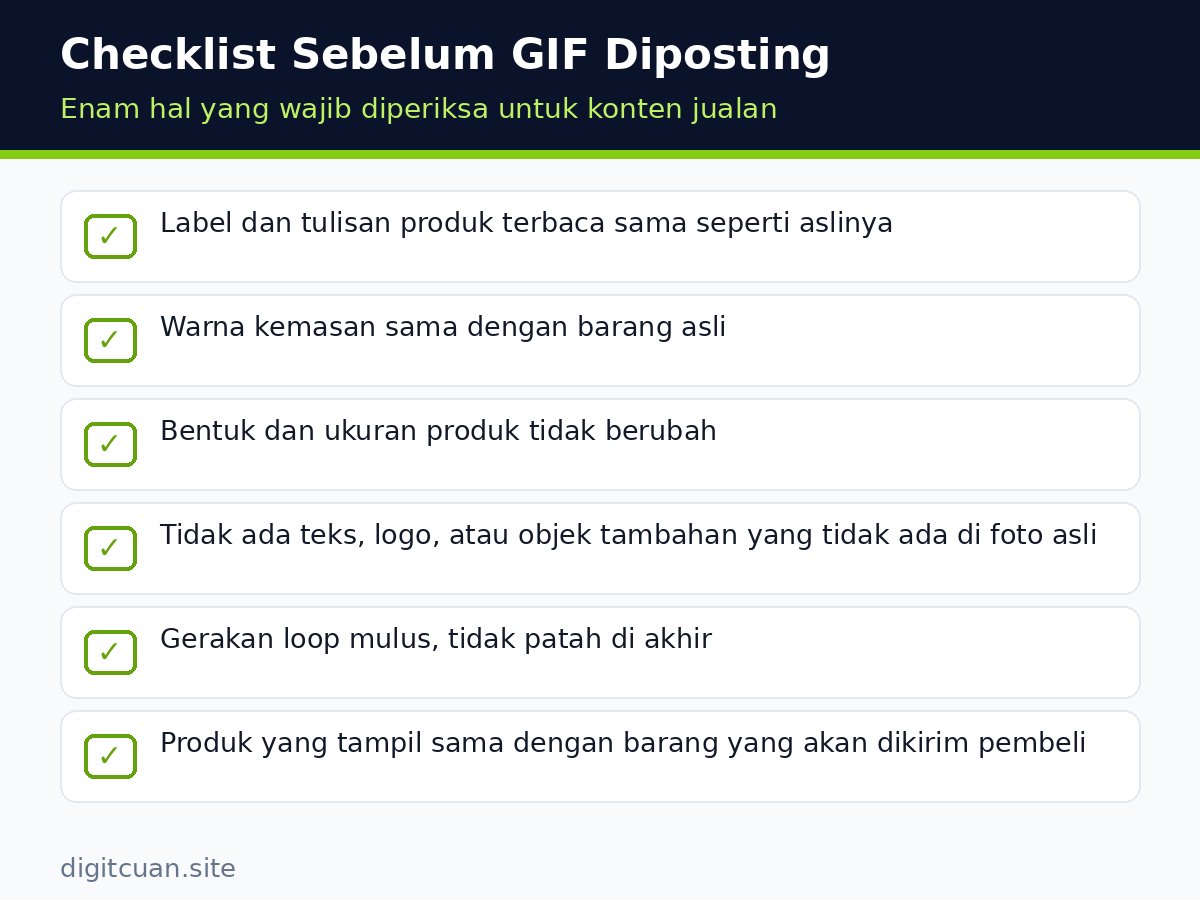
- Label dan tulisan produk terbaca sama seperti aslinya.
- Warna kemasan sama dengan barang asli.
- Bentuk dan ukuran produk tidak berubah.
- Tidak ada teks, logo, atau objek tambahan yang tidak ada di foto asli.
- Gerakan loop mulus, tidak patah di akhir.
- Produk yang tampil sama dengan barang yang akan dikirim ke pembeli.
Kalau satu item gagal, perbaiki GIF-nya dulu. Jangan posting dengan harapan pembeli tidak menyadarinya.
Batasan yang perlu kamu tahu sebelum mengandalkan fitur ini
Fitur ChatGPT Images 2.6 GIF produk masih digulirkan bertahap. OpenAI sendiri menulis di halaman bantuannya bahwa pembuatan GIF masih rolling out, jadi tidak semua akun sudah mendapatkannya saat artikel ini ditulis. Kalau menu GIF belum muncul di akunmu, itu bukan kesalahan di pihakmu. Periksa lagi beberapa hari kemudian, dan pastikan aplikasi ChatGPT-mu sudah diperbarui.
Konsistensi produk juga tidak dijamin. Model gambar menggambar ulang produk di setiap gambar, sehingga label, logo, proporsi, dan warna bisa bergeser meski sudah memakai foto referensi. Menurut panduan Overs Studio, OpenAI menyebut konsistensi elemen merek sebagai batasan yang diketahui pada model gambarnya. Foto referensi mengurangi risiko, bukan menghilangkannya.
Karena itu checklist di atas bukan formalitas, melainkan bagian dari workflow.
Terakhir, OpenAI tidak mempublikasikan angka resmi soal jumlah frame, durasi GIF, ukuran file, atau limit per paket untuk aplikasi ChatGPT. Jangan percaya angka-angka itu kalau kamu membacanya di tempat lain tanpa sumber resmi. Yang bisa dipastikan dari pengumuman resmi adalah Images 2.6 tersedia di semua paket ChatGPT dan Codex, tapi ketersediaan GIF sendiri masih bertahap, jadi jangan mengklaim paket gratis sudah pasti mendapatkannya.
Kalau fitur GIF belum muncul di akunmu
Perbarui aplikasi ChatGPT ke versi terbaru, lalu coba lagi keesokan harinya. Fitur yang digulirkan bertahap biasanya muncul tanpa pengumuman di akun masing-masing. Sementara menunggu, kamu bisa menyiapkan foto referensi dulu, karena fitur penyimpanan referensi dan pembuatan gambar statis sudah tersedia lebih luas. Begitu GIF muncul, workflow-mu sudah siap.
Kalau produk tetap berubah di hasil GIF
Coba tiga hal secara berurutan:
- Sederhanakan prompt dan perjelas bagian yang wajib diam.
- Ganti foto acuan dengan foto yang lebih jelas dan berlatar polos.
- Kurangi gerakan yang diminta, misalnya hanya uap saja tanpa cahaya bergerak.
Kalau produk tetap berubah setelah tiga percobaan, GIF dari model ini mungkin belum cocok untuk produkmu. Foto statis yang konsisten, misalnya dari panduan Nano Banana 2.1, bisa jadi pilihan yang lebih aman untuk produk tersebut.
Langkah berikutnya setelah GIF pertamamu jadi
Mulailah dari satu produk yang sudah kamu jual dan sudah punya foto bagus. Simpan referensinya, buat satu GIF, lalu periksa dengan checklist di atas. Kalau lolos, posting dan perhatikan responsnya. Kalau ada yang gagal, kamu sudah tahu di langkah mana masalahnya.
Setelah ChatGPT Images 2.6 GIF produk pertamamu jadi, simpan prompt yang berhasil sebagai template. Panduan cara membuat bank prompt pribadi menjelaskan cara menyimpan prompt dan nama referensi sebagai aset yang bisa dipakai ulang. Dengan begitu, GIF kedua dan ketiga untuk produk yang sama hanya butuh penyesuaian kecil.
Kalau GIF sudah tidak cukup dan kamu butuh format yang lebih lengkap, langkah berikutnya adalah video iklan produk. Panduan Gemini Omni 1.2 Flash untuk video iklan produk menjelaskan cara mengubah foto produk menjadi klip video 15 detik, lengkap dengan hitungan biaya per klip. Dan sebelum memilih produk berikutnya untuk dibuat GIF, ada baiknya memeriksa dulu produk apa yang sedang dicari pembeli lewat panduan ChatGPT Shopping Research untuk affiliator.
Referensi
Semua klaim faktual dalam artikel ini diperiksa pada 10 November 2026. Fitur AI berubah cepat, jadi periksa kembali halaman resmi OpenAI bila kamu membaca artikel ini jauh setelah tanggal tersebut.
- OpenAI, “Introducing Images 2.6”: pengumuman resmi rilis 4 November 2026, GIF dari teks atau foto, klaim 50 persen lebih cepat, tersedia di semua paket ChatGPT dan Codex.
- OpenAI Help Center, “Images in ChatGPT”: pembuatan GIF masih rollout bertahap, pengaturan kecepatan pemutaran, foto referensi tersimpan dengan @nama, ChatGPT tidak bisa mengedit GIF yang diupload pengguna.
- Unite.AI, “ChatGPT Adds Animated GIF Creation and Editing with Images 2.6”: laporan soal kontrol per frame, mengutip The Verge; ditulis sebagai laporan, bukan fakta resmi.
- Promptslove, “ChatGPT Images 2.6 Review: GIFs Work, SVG Is the Catch”: laporan penguji soal GIF berupa flipbook pendek sekitar 6 sampai 12 frame dengan loop sekitar 1 sampai 2 detik.
- Overs Studio, “Why does AI change my product, and how do I stop it?”: penjelasan kenapa model gambar mengubah produk dan cara mengatasinya.


1 Komentar