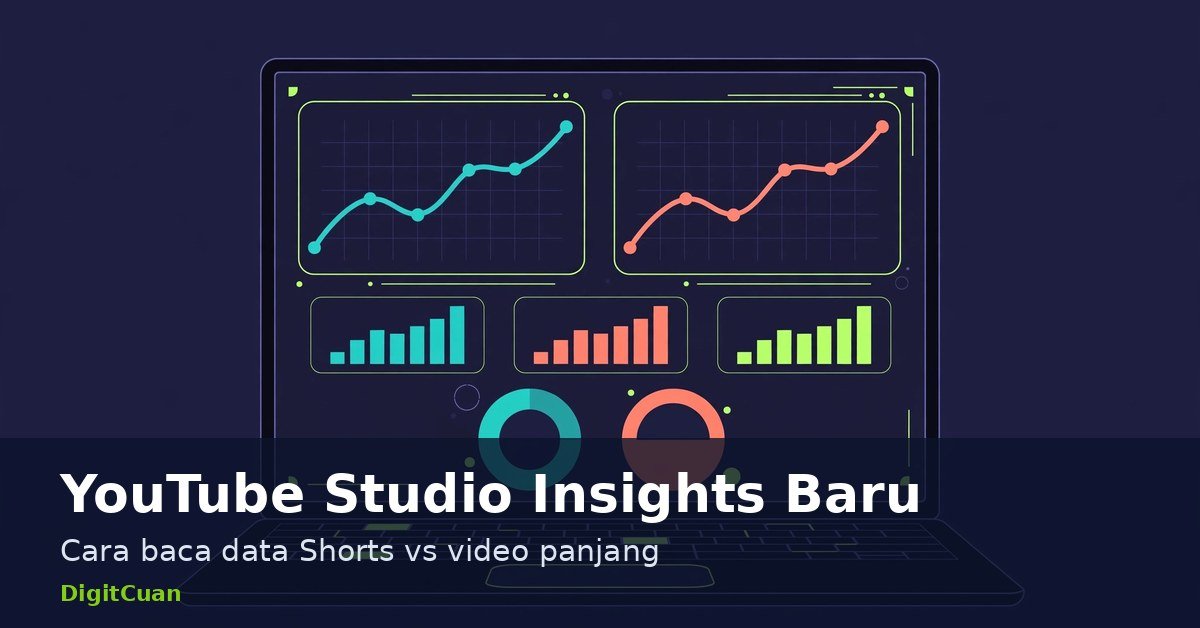
Kalau kamu membuka YouTube Studio minggu ini lalu mendapati tab Analytics berubah nama menjadi Insights, kamu tidak salah klik. YouTube Studio Insights baru adalah nama tampilan analitik yang diperbarui, dan perubahan ini mulai menjangkau lebih banyak channel sejak awal November 2026 setelah diuji terbatas sejak Juli 2026. Datamu tidak berubah. Yang berubah adalah cara data itu dikelompokkan dan seberapa cepat kamu sampai ke bagian yang penting.
Artikel ini menjelaskan apa saja yang berubah, cara membaca halaman Content supaya kamu tahu format mana yang benar-benar mendatangkan subscriber, cara memakai tab Research untuk mencari ide video, dan rutinitas cek mingguan 15 menit yang bisa kamu ulang. Semua contoh angka di artikel ini dikutip dari sumber yang membukanya langsung, dan bagian yang belum bisa dipastikan akan ditulis apa adanya.
YouTube Studio Insights Baru: Yang Berubah dari Analytics
Perubahan ini bukan sekadar ganti nama. YouTube merapikan tampilan lama yang berupa deretan kartu panjang menjadi halaman yang dikelompokkan per topik. Setiap kartu di halaman utama bisa diklik dan membuka halamannya sendiri. Di bawah ini ringkasan perubahannya.
| Bagian | Sebelumnya | Di Insights |
|---|---|---|
| Nama tab | Analytics | Insights |
| Halaman utama | Deretan kartu panjang yang harus di-scroll | Kartu dikelompokkan per konten, audiens, dan revenue, masing-masing membuka halaman sendiri |
| Rentang tanggal | Rentang bebas di semua layar | Preset cepat 7, 28, dan 90 hari, bulan ini, dan bulan lalu. Rentang kustom pindah ke Advanced mode |
| Cari ide video baru | Tab Trends dan saved keywords | Tab Research dengan skor outlier dan “What my viewers watched” |
| Bantuan AI | Hanya lewat chat Ask Studio | Kartu ringkasan Ask Studio muncul di dalam Insights, untuk channel yang punya akses |
| Saved keywords | Tersedia di desktop | Dihapus dari desktop. Ekspor sebagai CSV selagi masih bisa |
Saat pertama kali membuka Insights, YouTube menampilkan tur tiga langkah yang merangkum intinya. Seluruh channel sekilas, ringkasan AI dari Ask Studio, dan Advanced mode untuk data detail. Kalau channelmu belum kebagian tampilan baru, tidak ada yang perlu dilakukan. Rollout ini bertahap dan YouTube belum mengumumkan tanggal pasti untuk semua channel, termasuk di Indonesia.
Cara membaca halaman Content: Shorts vs video panjang
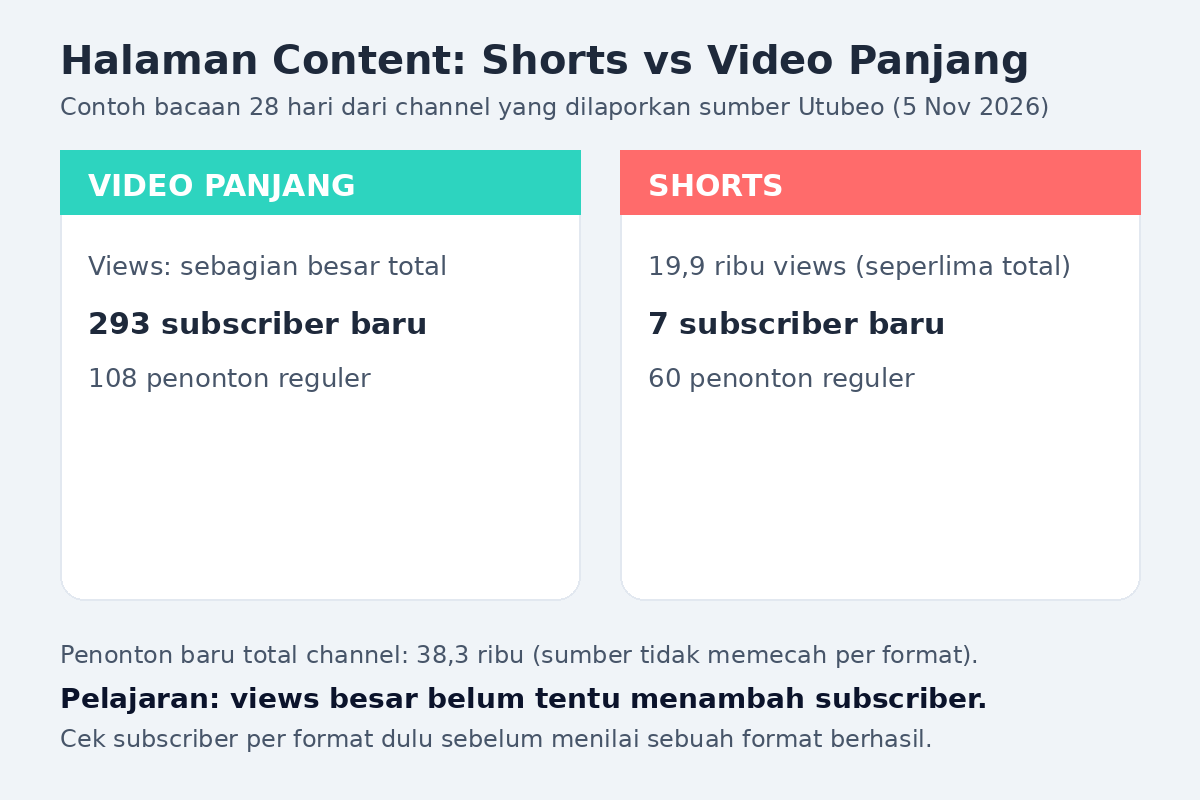
Halaman Content adalah bagian yang paling berguna dari pembaruan ini, terutama buat kreator yang mengandalkan Shorts. Di bagian atas kamu bisa memfilter berdasarkan Videos, Shorts, Posts, Playlists, dan Podcasts. Di bawahnya ada satu grafik yang menampilkan video panjang dan Shorts sebagai dua garis terpisah, plus tiga kartu kecil. Masing-masing kartu, penonton baru, penonton reguler, dan subscriber, dipecah per format.
Satu angka yang dicek pertama: subscriber per format
Kesalahan paling umum saat membaca analitik adalah berhenti di angka views. Views memberi tahu seberapa jauh videomu tersebar, tapi tidak memberi tahu apakah orang yang menonton mau kembali. Di halaman Content, angka yang pertama kali dicek adalah subscriber per format.
Contoh nyata dari channel yang dikelola penulis sumber Utubeo, yang ia laporkan pada 5 November 2026, menggambarkan ini dengan jelas. Dalam 28 hari, Shorts di channel itu membawa 19,9 ribu views, sekitar seperlima dari total views channel. Tapi Shorts hanya membawa 7 subscriber baru, sementara video panjang membawa 293 subscriber baru. Di tampilan lama, perbandingan ini tersembunyi di dua atau tiga laporan berbeda. Di Insights, semuanya ada di satu layar.
Angka ini bukan vonis bahwa Shorts tidak berguna. Shorts memang bekerja sebagai pintu masuk, format yang menjangkau orang baru dengan cepat. Tapi kalau tujuanmu membangun channel yang ditonton berulang, subscriber dari video panjang adalah sinyal yang lebih kuat. Gunakan tabel berikut sebagai patokan membaca.
| Sinyal di halaman Content | Artinya | Keputusan yang masuk akal |
|---|---|---|
| Shorts ramai views, subscriber dari Shorts kecil | Format ini bagus menjangkau orang baru, lemah mengubah mereka jadi penonton tetap | Pertahankan Shorts sebagai pemancing, arahkan penonton ke video panjang lewat seri dan end screen |
| Video panjang membawa sebagian besar subscriber | Topik dan durasi panjangmu yang membangun kepercayaan | Tambah porsi video panjang di topik yang sama, jangan potong semuanya jadi Shorts |
| Penonton reguler jauh lebih kecil dari penonton baru | Channelmu bagus ditemukan, lemah membuat orang kembali | Buat seri bersambung, playlist yang nyambung, dan end screen ke video berikutnya |
| Views Shorts melonjak tiba-tiba | Satu Short sedang tersebar luas | Cek Short mana penyebabnya dan apakah ia membawa subscriber atau hanya views, sebelum merayakannya |
Kalau Shorts ramai tapi subscriber tidak naik
Di contoh channel tadi, kartu penonton reguler menunjukkan 108 penonton reguler di video panjang dan 60 di Shorts, berbanding 38,3 ribu penonton baru. Pola seperti ini wajar untuk channel yang tumbuh dari Shorts. Orang menemukanmu lewat satu klip, menonton, lalu pergi karena tidak ada alasan kembali.
Perbaikannya bukan berhenti membuat Shorts, melainkan memberi penonton alasan kembali. Tiga cara yang paling langsung adalah membuat seri dengan topik bersambung, menyusun playlist yang urutannya masuk akal, dan memasang end screen yang mengarahkan ke video berikutnya. Kalau kamu membuat konten affiliate, seri seperti “cek produk minggu ini” atau “perbandingan dua produk” lebih mudah membuat orang kembali daripada klip sekali jalan. Panduan menyusun skrip video pendek bisa membantumu merancang Shorts yang mengarah ke video panjang, bukan sekadar berdiri sendiri. Shorts seperti itu juga butuh hook yang kuat di 3 detik pertama supaya penonton tidak langsung menggeser.
Halaman Revenue: dari mana uangmu sebenarnya berasal
Halaman Revenue di Insights kini punya filter per sumber penghasilan. Ada Watch Page ads, Shorts Feed ads, Supers dan gifts, serta Affiliate program. Di bawah grafik, ada ikon kecil di tanggal kamu mengunggah video panjang atau Shorts, jadi kamu bisa mencocokkan lonjakan pemasukan dengan video yang diunggah.
Di channel contoh yang sama, estimasi pemasukan 28 hari adalah 448,75 dolar AS, kira-kira 8 sampai 26 dolar per hari. Puncak pemasukan sejajar dengan tanggal unggah video panjang, dan hari-hari sepi datang di jeda antar unggahan. Pelajarannya sederhana. Untuk channel itu, ritme unggah video panjang yang stabil lebih bernilai daripada satu Short yang viral sesekali.
Yang perlu diingat, angka revenue di halaman ini adalah estimasi dan bisa berubah. Jangan mengambil keputusan besar, misalnya berhenti total dari satu format, hanya dari satu bulan data. Bandingkan dulu dua atau tiga periode 28 hari, dan pisahkan pemasukan dari iklan berbayar sebelum menilai performa organik sebuah video. Caranya ada di bagian Advanced mode di bawah.
Tab Research: cari ide video dari skor outlier
Ini perubahan terbesar di Insights. Tab Trends yang lama berubah menjadi Research, tempat merencanakan video berikutnya dengan melihat apa yang berhasil di channel lain. Kamu bisa mencari topik atau memakai filter di atas, yaitu Outliers in my niche, What my viewers watched, dan Recent uploads in my niche. Ada juga tombol “Analyze title patterns” yang memakai AI untuk mencari pola pada judul-judul di layar.
Apa itu skor outlier
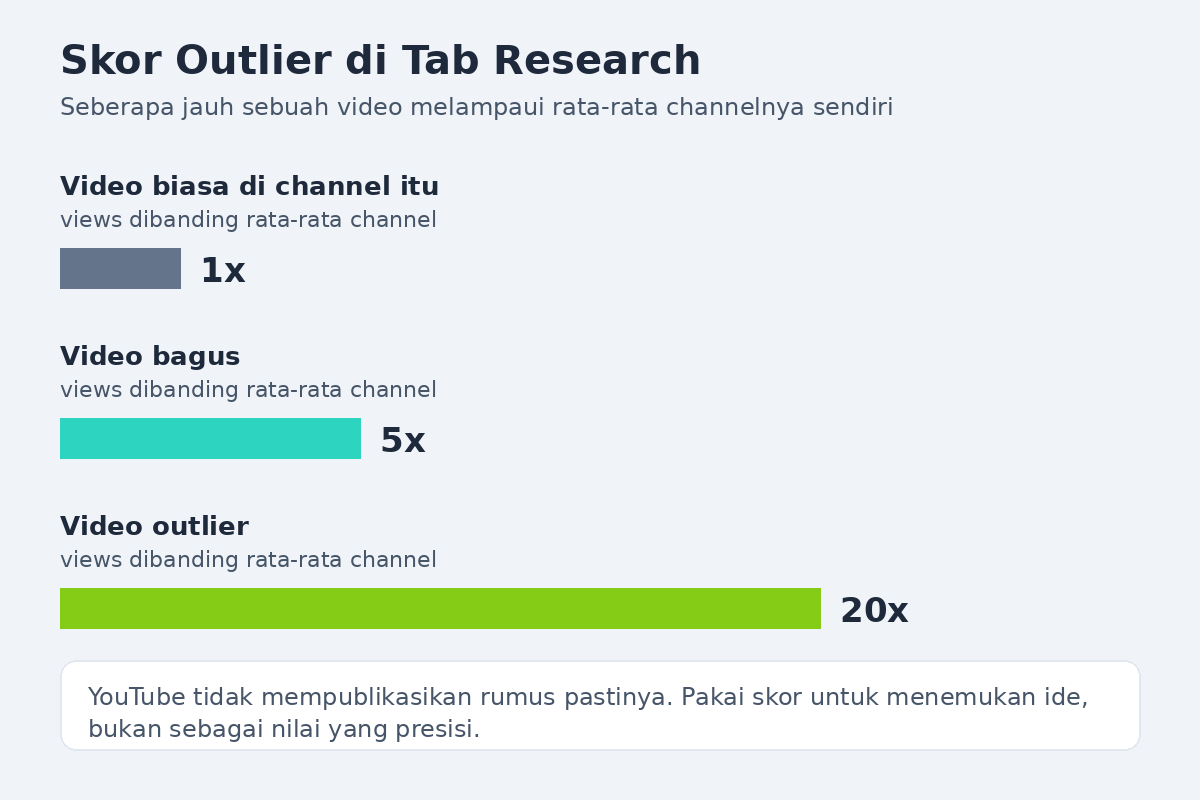
Setiap kartu di tab Research menampilkan jumlah subscriber channel, views, umur video, dan label abu-abu seperti 100x atau 15x. Label itu adalah skor outlier. Skor ini menunjukkan seberapa jauh lebih baik sebuah video dibanding video-video biasa di channel yang sama. Video dengan skor 20x berarti videonya ditonton sekitar dua puluh kali lebih banyak daripada yang biasa didapat channel itu.
YouTube belum menjelaskan rumus pastinya, jadi skor ini paling tepat dipakai untuk menemukan ide, bukan dibaca sebagai nilai yang presisi. Yang penting bukan angkanya, melainkan apa yang membuat video itu menonjol di channelnya sendiri. Video dari channel kecil dengan skor 50x sering lebih bisa ditiru daripada video channel raksasa dengan skor 5x.
Cara pakai Research dalam 5 langkah
Berikut workflow yang diadaptasi dari cara penulis sumber memakai tab ini di hari pertama, ditulis ulang untuk kreator Indonesia.
- Buka “What my viewers watched” dulu, baru “Outliers in my niche”. Filter pertama menunjukkan video yang sudah diklik oleh audiensmu sendiri di channel lain. Itu sinyal minat yang lebih kuat daripada sekadar video yang sedang ramai.
- Catat lima video berskor tinggi dari channel yang ukurannya mirip denganmu. Di niche AI dan bisnis, filter outlier sering dipenuhi merek media besar seperti Bloomberg atau Forbes. Video mereka menarik, tapi channel kecil tidak bisa meniru apa yang dilakukan merek berita.
- Untuk setiap video, catat topiknya, janji di judulnya, dan apa yang ditampilkan thumbnailnya. Lewati video yang hanya berhasil karena ada tamu terkenal.
- Pilih satu ide yang cocok dengan penawaranmu, lalu buat versimu sendiri dengan sudut pandangmu. Jangan menyalin judul atau thumbnail mentah-mentah.
- Cek “Recent uploads in my niche” seminggu sekali untuk melihat apa yang mulai bergerak sekarang, bukan yang sudah ramai sebulan lalu.
Setelah mendapat ide, langkah berikutnya adalah memastikan judul dan thumbnailmu layak diklik. Baca panduan membuat thumbnail YouTube yang diklik, lalu masukkan ide itu ke kalender konten 30 hari supaya tidak berhenti di catatan.
Kesalahan yang sering terjadi saat meniru outlier
Ada tiga jebakan yang paling sering terjadi. Pertama, meniru video outlier dari channel yang jauh lebih besar tanpa menyesuaikan sumber daya. Video mereka berhasil karena distribusi dan nama besar, bukan hanya karena topiknya.
Kedua, menyalin judul dan thumbnail persis lalu berharap hasil yang sama. Penonton YouTube mengenali konten yang sekadar meniru, dan algoritma pun tidak memberi jaminan apa-apa. Ketiga, mengejar skor outlier tertinggi tanpa memeriksa apakah topiknya cocok dengan audiensmu. Video dengan skor 100x di niche yang salah tetap tidak akan membangun channelmu.
Ingat juga bahwa tab Inspiration, yang dulu membuat kartu ide AI, sedang dihentikan bertahap sejak Agustus 2026 dan digantikan arahnya oleh Ask Studio. Jadi Research adalah alat riset ide utama yang tersisa di dalam Studio, dan cara memakainya menentukan seberapa berguna ia buatmu.
Kartu ringkasan Ask Studio: asisten AI di dalam Insights
Kalau channelmu punya akses ke Ask Studio, asisten AI percakapan YouTube, kamu akan melihat kartu ringkasan langsung di dalam Insights. Berdasarkan laporan penguji awal, ada empat kartu, yaitu Channel Summary, Content Patterns, Audience Loyalty, dan Video Summary. Kartu-kartu ini memberi ringkasan beberapa kalimat dalam bahasa sederhana tentang apa yang sedang berjalan di channelmu.
Kartu ini berguna untuk pandangan pertama, misalnya di Senin pagi saat kamu ingin tahu gambaran channel tanpa membuka banyak laporan. Tapi ada batasannya. Ringkasan AI bisa salah membaca penyebab di balik sebuah angka. Penulis sumber memberi contoh kartu yang menyebut sebuah video sukses karena views-nya tinggi, padahal views itu sebagian besar datang dari iklan berbayar.
Aturan pakainya sederhana. Baca kartunya, lalu klik dan periksa sendiri angka di baliknya sebelum mengubah rencana. Kalau kamu menjalankan iklan untuk videomu, periksa dulu sumber traffic di Advanced mode, karena views berbayar ikut dihitung di total channel pada tampilan baru. Jangan menilai sebuah video berhasil sebelum memisahkan views organik dari views berbayar.
Advanced mode dan satu hal yang harus diekspor sekarang
Kekhawatiran pertama banyak kreator saat melihat tampilan baru adalah laporan detail lama hilang. Tidak hilang. Klik kartu mana pun atau tombol Advanced mode di kanan atas, dan kamu akan mendapatkan tampilan lama dengan rentang tanggal kustom, sumber traffic, retensi, dan semua laporan lain yang sudah kamu kenal.
Satu hal yang benar-benar berubah dan perlu tindakan adalah saved keywords. Fitur ini dihapus dari desktop Studio. YouTube memberi waktu beberapa bulan untuk mengunduhnya sebagai CSV, dan daftar itu masih bisa dilihat di aplikasi mobile untuk sementara waktu. Kalau kamu membangun daftar keyword selama bertahun-tahun, ekspor sekarang dan simpan di spreadsheet. Jangan menunggu sampai tombolnya hilang.
Di Advanced mode juga ada hal yang patut dicek setiap kali kamu menilai video. Buka sumber traffic dan lihat berapa porsi yang datang dari iklan YouTube. Penulis sumber pernah melihat brand mengambil keputusan konten berdasarkan angka yang sebagian besar berbayar. Pemisahan ini penting supaya kamu tidak mengulang topik yang sebenarnya tidak diminati penonton organik.
Rutinitas cek mingguan 15 menit
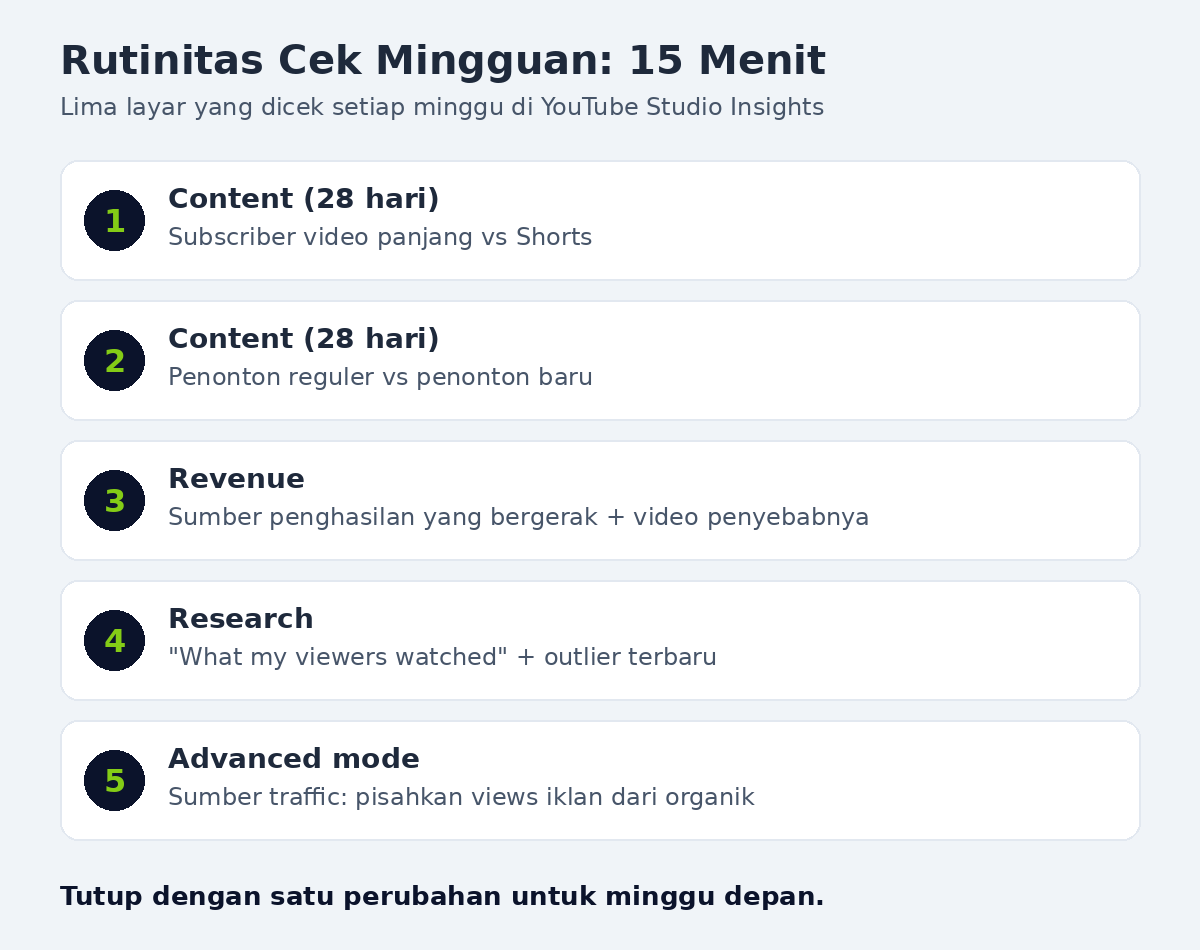
Alat baru hanya berguna kalau dipakai rutin. Berikut rutinitas 15 menit yang diadaptasi dari cara penulis sumber memeriksa channel yang ia kelola, dan bisa dipakai untuk channel brand maupun kreator.
| Di mana | Yang dilihat | Yang dilakukan |
|---|---|---|
| Content, 28 hari | Subscriber dari video panjang vs Shorts | Tambah waktu ke format yang membawa subscriber, bukan hanya views |
| Content, 28 hari | Penonton reguler vs penonton baru | Kalau penonton reguler rendah, rencanakan seri dan perbaiki end screen serta playlist |
| Revenue | Sumber penghasilan mana yang bergerak dan video apa penyebabnya | Ulangi jenis video di balik puncak pemasukan |
| Research | “What my viewers watched” dan outlier terbaru | Tambahkan satu atau dua ide ke rencana konten |
| Advanced mode | Sumber traffic dan porsi iklan YouTube | Pisahkan views berbayar dari organik sebelum menilai sebuah video |
Kalau kamu juga membuat konten di TikTok, kebiasaan membaca data seperti ini bisa dilatih di sana juga. Panduan membaca TikTok Analytics untuk kreator memakai logika yang sama, yaitu membedakan jangkauan dari loyalitas penonton.
Yang perlu diingat sebelum mengubah strategimu
Tiga hal yang perlu dipegang sebelum kamu mengubah strategi berdasarkan tampilan baru ini. Pertama, datamu tidak berubah, hanya cara menampilkannya. Jangan panik kalau angka terlihat berbeda, karena pengelompokannya yang baru.
Kedua, rollout masih bertahap. Kalau channelmu belum kebagian Insights, atau kartu Ask Studio belum muncul, itu normal dan bukan kesalahan di akunmu. Ketiga, jangan menilai video dari views saja. Di Insights, angka yang paling menentukan arah channelmu adalah subscriber per format, penonton reguler, dan sumber traffic yang bersih dari iklan berbayar.
Channel yang tumbuh bukan yang paling sering membuka analitik, melainkan yang memeriksa angka yang sama setiap minggu dan mengubah rencana saat angkanya bergerak. Mulai minggu ini, buka halaman Content, bandingkan Shorts dengan video panjangmu, lalu catat satu perubahan yang akan kamu coba. Dan kalau kamu belum mengekspor saved keywords, lakukan itu hari ini juga.
Referensi
- Utubeo, “New YouTube Studio Insights (Nov 2026): What Changed and How to Use It”, https://www.utubeo.com/blog/youtube-studio-insights-update-2026 (diakses 9 November 2026)
- YouTube Help, “Get started with YouTube Analytics”, https://support.google.com/youtube/answer/9002587 (diakses 9 November 2026)
- NetInfluencer, “YouTube Tests Redesigned Studio Analytics With AI Insight Cards”, https://www.netinfluencer.com/youtube-tests-redesigned-studio-analytics-with-ai-insight-cards/ (diakses 9 November 2026)
- OutlierKit, “YouTube Research Tab: The Outlier Finder’s Blind Spot”, https://outlierkit.com/resources/youtube-research-tab-outliers-2026/ (diakses 9 November 2026)
- The Reel Stars, “YouTube Is Letting Creators See What Works for Their Competitors”, https://www.thereelstars.com/tech/youtube-is-letting-creators-see-what-works-for-their-competitors/ (diakses 9 November 2026)
Catatan: artikel ini adalah panduan berdasarkan riset dari sumber-sumber di atas, bukan hasil pengujian langsung di channel DigitCuan. Ketersediaan fitur di Indonesia dan rumus skor outlier belum diverifikasi karena YouTube tidak mempublikasikannya. Periksa kembali di YouTube Studio milikmu sebelum mengambil keputusan.