
Rekaman rapat satu jam, wawancara setengah jam, dan voice note berisi ide yang belum sempat ditulis. Semuanya menumpuk di ponsel, sementara mengetik ulang semuanya secara manual bisa menghabiskan waktu berjam-jam. Kabar baiknya, cara mengubah rekaman suara menjadi teks sekarang jauh lebih mudah berkat teknologi pengenal suara berbasis AI yang bisa dipakai gratis.
Artikel ini membahas alur kerja lengkapnya, dari merekam audio yang bagus, memilih jalur transkrip yang sesuai, sampai merapikan hasilnya menjadi notulen yang siap dibagikan. Panduan ini disusun berdasarkan riset sumber resmi tiap layanan, bukan hasil pengujian langsung semua tools oleh DigitCuan. Batas paket gratis bisa berubah sewaktu-waktu, jadi cek halaman resmi tiap layanan saat kamu memakainya.
Kenapa transkrip otomatis layak dicoba, dan kapan tidak cocok
Manfaat terbesar transkrip otomatis adalah memangkas pekerjaan mengetik. Kamu bisa fokus mendengarkan dan berpikir, sementara AI mengubah suara menjadi teks yang bisa dicari, disalin, dan diolah lagi. Teks juga lebih mudah diarsipkan daripada audio, karena kamu bisa menemukan satu kalimat penting tanpa memutar ulang rekaman dari awal.
Tapi transkrip otomatis bukan sihir. Hasilnya tetap perlu dicek ulang, terutama untuk nama orang, angka, dan istilah khusus yang jarang muncul di percakapan umum. Rekaman yang sangat bising, banyak pembicara yang saling menimpa, atau logat yang sangat kental juga bisa menurunkan akurasi. Anggap hasil transkrip sebagai draf pertama yang bagus, bukan naskah final yang langsung dibagikan.
Alur kerja 4 langkah dari rekaman sampai teks siap pakai
Supaya tidak tersesat di pilihan tools, pegang alur ini. Rekam dengan baik, transkrip dengan jalur yang sesuai, rapikan hasilnya, lalu pakai ulang teksnya untuk keperluan lain. Setiap langkah dicek sebentar sebelum lanjut, supaya kesalahan kecil di awal tidak terbawa sampai akhir.

Langkah 1: Rekam audio yang gampang ditranskrip
Kualitas transkrip sangat ditentukan oleh kualitas rekaman. AI pengenal suara bekerja paling baik saat suara pembicara jelas dan dominan, jadi usahakan ponsel atau mikrofon berada dekat dengan sumber suara. Di ruangan ramai, cari sudut yang lebih sepi atau minta pembicara mengulang kalimat penting dengan suara lebih jelas.
Simpan rekaman dalam format umum seperti MP3, WAV, atau M4A agar bisa dibuka hampir semua layanan transkrip. Untuk rekaman panjang, pecah menjadi segmen per topik atau per 15 sampai 20 menit. Cara ini memudahkan pengecekan, dan cocok dengan batas file pada layanan gratis yang membatasi durasi per file.
Kalau rekamanmu berasal dari layar ponsel, teknik merekam yang baik juga berlaku di sana. Panduan cara merekam layar HP untuk tutorial membahas persiapan rekaman yang rapi, dan prinsipnya sama. Suara yang jernih di awal menghemat banyak waktu koreksi di akhir.
Langkah 2: Pilih cara mengubah rekaman suara menjadi teks yang sesuai kebutuhanmu
Ada tiga jalur umum untuk mengubah rekaman suara menjadi teks, dan pilihan terbaik tergantung pada sifat rekamanmu. Jalur browser cocok untuk coba cepat, aplikasi desktop offline cocok untuk rekaman sensitif, dan layanan cloud cocok untuk file panjang tanpa instalasi. Tabel berikut merangkum perbedaannya.
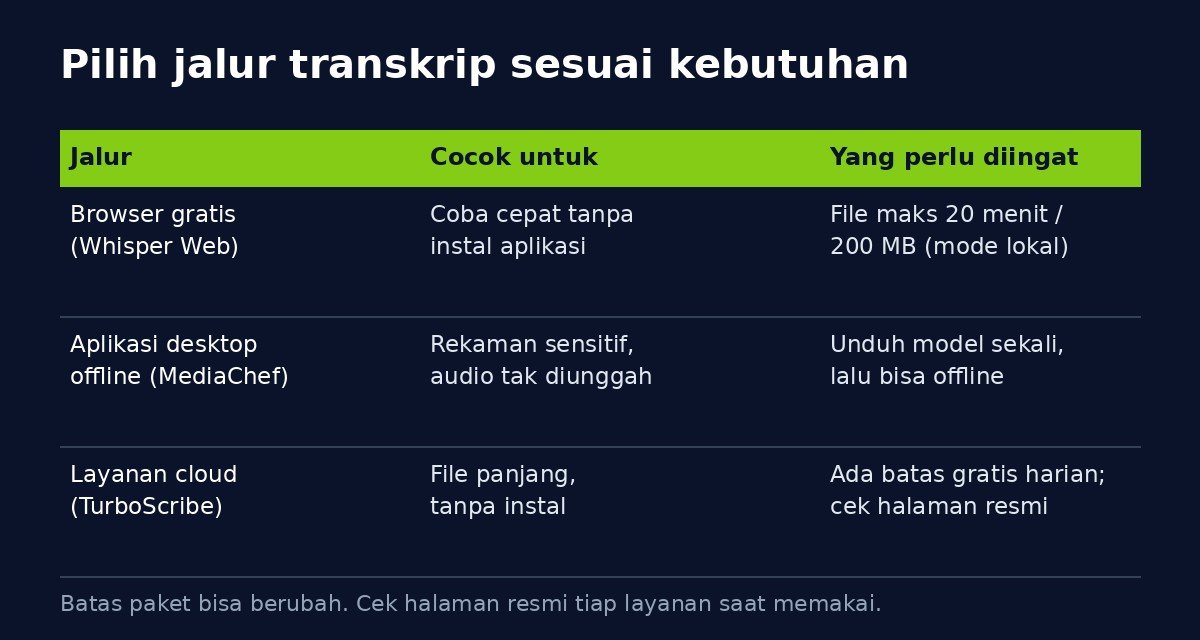
Jalur pertama adalah layanan berbasis browser yang menjalankan model Whisper langsung di perangkatmu. Contohnya Whisper Web, yang menurut halaman resminya bisa dipakai gratis tanpa daftar akun, dengan tiap file dibatasi 20 menit atau 200 MB pada mode lokal, dan audio tidak diunggah ke server pada mode tersebut. Jalur ini paling praktis untuk rekaman pendek yang ingin cepat jadi teks.
Jalur kedua adalah aplikasi desktop offline seperti MediaChef. Aplikasi ini gratis dan open-source, menjalankan Whisper secara lokal di komputermu, dan modelnya cukup diunduh sekali lalu bisa dipakai tanpa internet. Karena audio tidak pernah diunggah, jalur ini paling masuk akal untuk rekaman rapat internal, wawancara sensitif, atau materi yang tidak boleh keluar dari perangkatmu.
Jalur ketiga adalah layanan cloud seperti TurboScribe, yang memproses file di server penyedia. Kelebihannya, kamu tidak perlu instal apa pun dan biasanya bisa menangani file yang lebih panjang. Kekurangannya, audio harus diunggah, dan paket gratisnya berbatas. Direktori Whisper Web menyebut TurboScribe memberi 3 file gratis per hari pada 2026, tapi angka ini bisa berubah, jadi cek halaman resmi layanan sebelum mengandalkan batas tersebut.
Layanan berbasis Whisper yang dikutip di artikel ini menyebut dukungan 100+ bahasa. Untuk rekaman berbahasa Indonesia, tetap sisihkan waktu untuk memeriksa kata serapan, nama tempat, dan istilah daerah yang mungkin salah dikenali.
Langkah 3: Rapikan transkrip mentah menjadi notulen
Transkrip mentah biasanya berupa blok teks panjang tanpa tanda baca yang rapi dan tanpa pembagian pembicara. Di sinilah AI chat membantu sebagai editor, bukan sebagai sumber kebenaran baru. Kamu bisa memakai prompt seperti ini.
Rapikan transkrip berikut menjadi notulen. Pisahkan per pembicara bila jelas, perbaiki tanda baca dan kapitalisasi, lalu buat daftar keputusan dan daftar tugas di akhir. Jangan menambah informasi baru yang tidak ada di transkrip.
Perintah terakhir itu penting. Tanpa batasan tersebut, AI bisa saja mengarang detail yang terdengar meyakinkan, misalnya tanggal atau angka yang tidak pernah diucapkan. Setelah hasil rapi keluar, baca ulang bagian yang berisi nama, angka, dan tanggal, lalu cocokkan dengan rekaman aslinya bila ada yang meragukan.

Supaya prompt perapi seperti ini tidak hilang dan bisa dipakai berulang, simpan di bank prompt pribadimu. Panduan cara membuat bank prompt pribadi menjelaskan cara mengorganisasi prompt agar mudah ditemukan saat dibutuhkan lagi.
Langkah 4: Pakai ulang notulen jadi konten dan dokumen kerja
Notulen yang sudah rapi adalah bahan mentah yang serbaguna. Satu rekaman wawancara bisa menjadi artikel blog, beberapa caption media sosial, dan arsip tanya jawab yang bisa dicari kapan pun. Rekaman rapat bisa menjadi dokumen tindak lanjut yang dibagikan ke tim, lengkap dengan penanggung jawab tiap tugas.
Transkrip juga bisa diolah menjadi subtitle video. Kalau kamu membuat konten video dari materi yang sama, panduan cara menambah subtitle otomatis pada video dengan AI membahas langkah lanjutannya. Dengan begitu, satu kali rekaman menghasilkan teks, dokumen, dan video sekaligus.
Sebagai catatan, arah sebaliknya juga berguna. Kalau kamu justru perlu mengubah teks menjadi suara untuk video, panduan cara membuat voiceover AI untuk video affiliate membahas sisi tersebut. Mengetahui kedua arah ini membantumu memilih format yang paling hemat waktu untuk tiap keperluan.
5 kesalahan umum dan cara memperbaikinya
1. Merekam dari jauh. Suara kecil dan gema membuat AI menebak-nebak. Perbaikannya, dekatkan mikrofon ke pembicara dan uji 30 detik pertama sebelum rekaman panjang dimulai.
2. Percaya 100 persen pada hasil transkrip. Nama dan angka adalah titik rawan salah. Perbaikannya, selalu baca ulang dan cocokkan bagian penting dengan rekaman asli.
3. Mengunggah rekaman sensitif ke layanan gratis sembarangan. Sekali diunggah, kamu tidak lagi memegang kendali penuh atas salinannya. Perbaikannya, pakai jalur offline atau mode lokal untuk materi internal dan wawancara yang belum boleh tersebar.
4. Tidak menyiapkan struktur sebelum merapikan. Prompt yang kabur menghasilkan notulen yang kabur juga. Perbaikannya, minta format yang jelas, yaitu ringkasan, keputusan, dan daftar tugas.
5. Mengirim file terlalu panjang sekaligus. File panjang rawan gagal atau melewati batas gratis. Perbaikannya, pecah rekaman per segmen dan transkrip satu per satu.
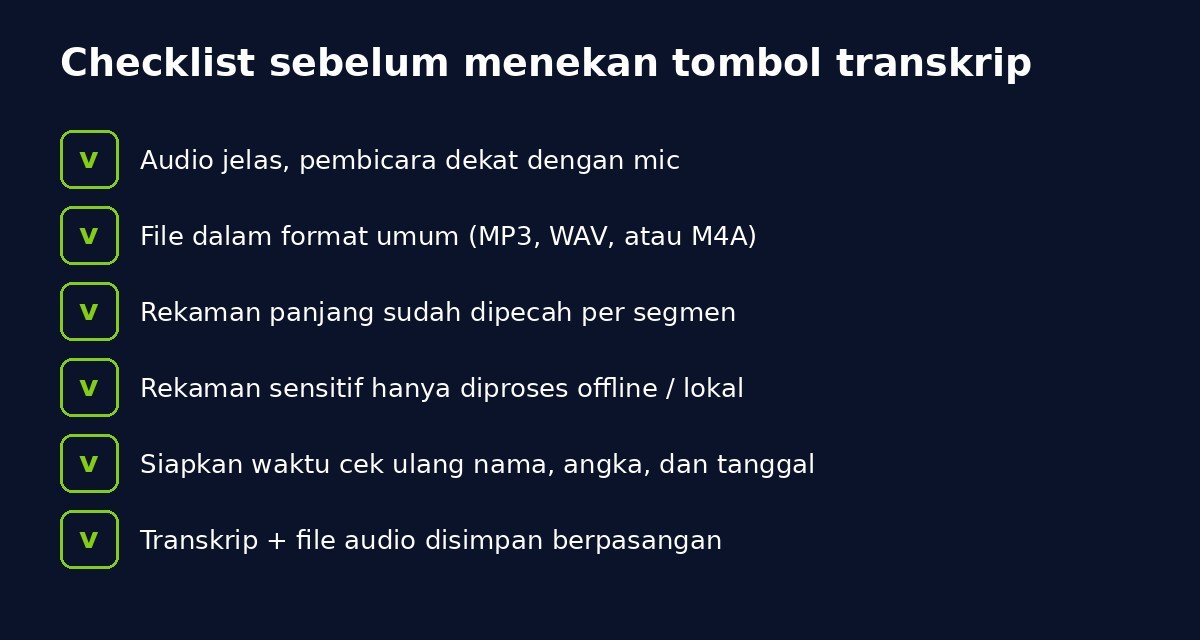
Checklist sebelum menekan tombol transkrip
Pakai daftar ini sebagai pemeriksaan terakhir sebelum memulai, supaya kamu tidak mengulang pekerjaan karena hal sepele.
Mulai dari satu rekaman pendek hari ini
Cara tercepat membuktikan alur ini adalah mencoba satu rekaman pendek, sekitar lima menit, lewat jalur browser gratis. Rapikan hasilnya dengan prompt di atas, cek nama dan angkanya, lalu simpan transkrip dan file audio secara berpasangan agar mudah ditemukan lagi.
Kalau hasilnya sudah terasa membantu, barulah tentukan jalur tetapmu. Rekaman harian yang pendek cukup lewat browser, rekaman sensitif pindah ke aplikasi offline, dan rekaman panjang sesekali bisa lewat layanan cloud. Dengan begitu, tumpukan rekaman di ponselmu pelan-pelan berubah menjadi arsip teks yang benar-benar bisa dipakai.
Referensi
- Whisper Web — Free Transcription Tools (mode lokal gratis di browser, batas file, dan dukungan bahasa; diakses 28 Oktober 2026).
- MediaChef — Transcribe audio to text offline with Whisper (aplikasi gratis open-source, Whisper lokal, dan format output; diakses 28 Oktober 2026).