
Video produk sudah direkam, tapi setelah dibuka lagi rasanya masih mentah. Ada jeda yang terlalu lama, suara kadang tenggelam, dan bagian paling penting justru muncul di akhir. Di sinilah editing menentukan apakah video affiliate ditonton sampai habis atau dilewati dalam tiga detik pertama. Panduan cara edit video affiliate di CapCut ini membawa kamu dari klip mentah sampai video siap upload, langkah demi langkah, tanpa perlu aplikasi lain.
CapCut dipilih karena gratis, tersedia di HP dan laptop, dan fiturnya cukup untuk kebutuhan affiliator harian. Kamu tidak perlu belajar semua menu. Cukup kuasai tujuh langkah di bawah ini, lalu ulangi pola yang sama untuk setiap video berikutnya. Artikel ini disusun dari riset fitur CapCut per November 2026, bukan dari klaim pengujian langsung, jadi bagian yang statusnya berubah-ubah akan ditulis apa adanya.
Kenapa CapCut jadi pilihan affiliator pemula
Alasan pertama adalah biaya. CapCut bisa diunduh gratis untuk iOS, Android, Windows, Mac, dan tersedia juga versi web. Fitur dasar seperti potong klip, teks, transisi, filter, dan musik sudah tersedia tanpa membayar. Untuk video affiliate harian, fitur dasar itu sudah lebih dari cukup.
Alasan kedua adalah kecepatan. Semua yang dibutuhkan ada dalam satu aplikasi, dari memotong klip sampai export. Kamu tidak perlu pindah aplikasi untuk menambahkan caption, lalu pindah lagi untuk menambahkan musik. Alur yang pendek ini penting karena affiliator biasanya memproduksi banyak video dalam seminggu.
Alasan ketiga adalah template. CapCut menyediakan banyak template yang dibuat kreator lain. Template berguna saat kamu kejar jadwal, tapi untuk video produk yang butuh kontrol penuh, edit manual tetap lebih baik. Bagian akhir artikel ini membahas kapan memakai template dan kapan mengedit sendiri.
Siapkan bahan sebelum buka CapCut
Editing yang cepat dimulai sebelum aplikasi dibuka. Siapkan dulu klip mentah hasil rekaman. Kalau videonya belum direkam, panduan cara bikin video affiliate modal HP membahas tahap syutingnya. Setelah klip ada, tonton sekali dari awal sampai akhir dan tandai bagian yang bagus. Tandai juga bagian yang harus dibuang, misalnya saat kamu salah ucap atau kamera goyang. Menandai sebelum mengedit menghemat waktu karena kamu tidak perlu menonton ulang berkali-kali di dalam timeline.
Siapkan juga naskah atau poin hook yang sudah ditulis. Hook adalah kalimat pembuka video, dan artikel tentang cara membuat hook video TikTok membahas cara menulisnya. Selain itu siapkan foto produk yang tajam untuk B-roll, serta satu pilihan musik yang nadanya cocok dengan produk. Kalau video memakai voiceover, pastikan file suaranya sudah direkam bersih. Panduan membuat voiceover AI untuk video affiliate bisa membantu bila kamu tidak mau merekam suara sendiri.
Terakhir, putuskan satu produk dan satu pesan utama untuk video ini. Video affiliate yang mencoba menjual tiga hal sekaligus biasanya tidak menjual apa-apa. Satu video, satu produk, satu alasan kenapa penonton harus peduli.
Cara edit video affiliate di CapCut dalam 7 langkah
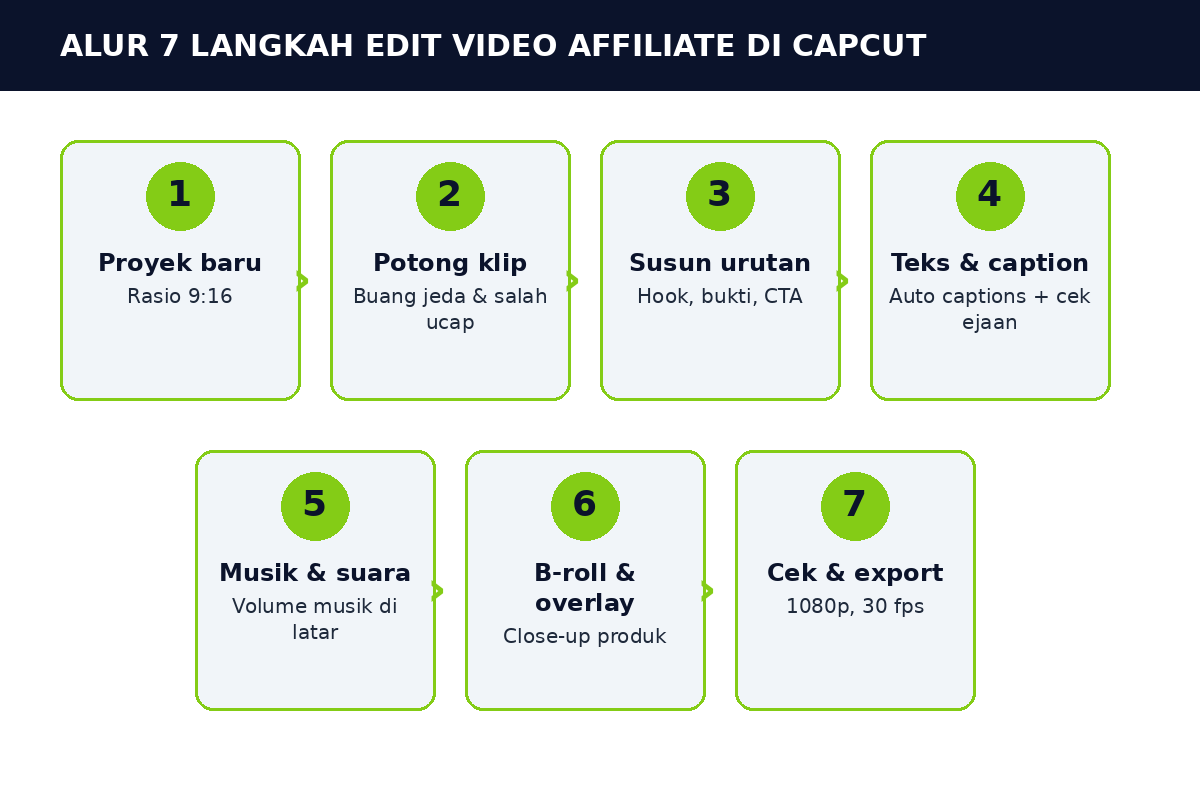
Tujuh langkah ini adalah urutan kerja yang sama untuk setiap video. Jangan lompat ke musik sebelum klip rapi, dan jangan menambahkan teks sebelum urutan klip sudah benar. Urutan yang benar membuat editing lebih cepat karena kamu tidak mengulang pekerjaan.
1. Buat proyek baru dan atur rasio 9:16
Buka CapCut, ketuk Proyek Baru, lalu pilih klip mentah dari galeri. Setelah klip masuk ke timeline, atur rasio ke 9:16. Rasio ini adalah format vertikal penuh layar untuk TikTok, Reels, dan Shorts. Kalau kamu lupa mengatur rasio di awal, kamu harus menggeser dan memperbesar setiap klip nanti, dan itu membuang waktu.
Periksa juga orientasi klip. Klip yang direkam horizontal lalu dipaksa vertikal akan kehilangan sebagian gambar di kiri dan kanan. Lebih baik merekam vertikal sejak awal, tapi kalau klip sudah terlanjur horizontal, gunakan fitur latar blur atau sesuaikan posisi agar produk tetap terlihat.
2. Potong bagian yang tidak perlu
Ketuk klip di timeline, lalu gunakan Split untuk memotong di titik yang kamu tandai. Buang jeda panjang, pengulangan kata, dan bagian saat kamu masih menyiapkan produk di luar frame. Video affiliate yang baik terasa padat. Penonton tidak perlu melihat lima detik kamu membuka kemasan dengan lambat.
Aturan praktisnya, potong setiap jeda diam yang lebih lama dari satu detik, kecuali jeda itu memang disengaja untuk penekanan. Kalau ada bagian yang penting tapi terlalu lambat, gunakan fitur kecepatan dan percepat ke 1,2x atau 1,5x. Percepatan kecil seperti ini hampir tidak terasa, tapi membuat video terasa lebih hidup.
3. Susun urutan klip dengan pola hook, bukti, CTA
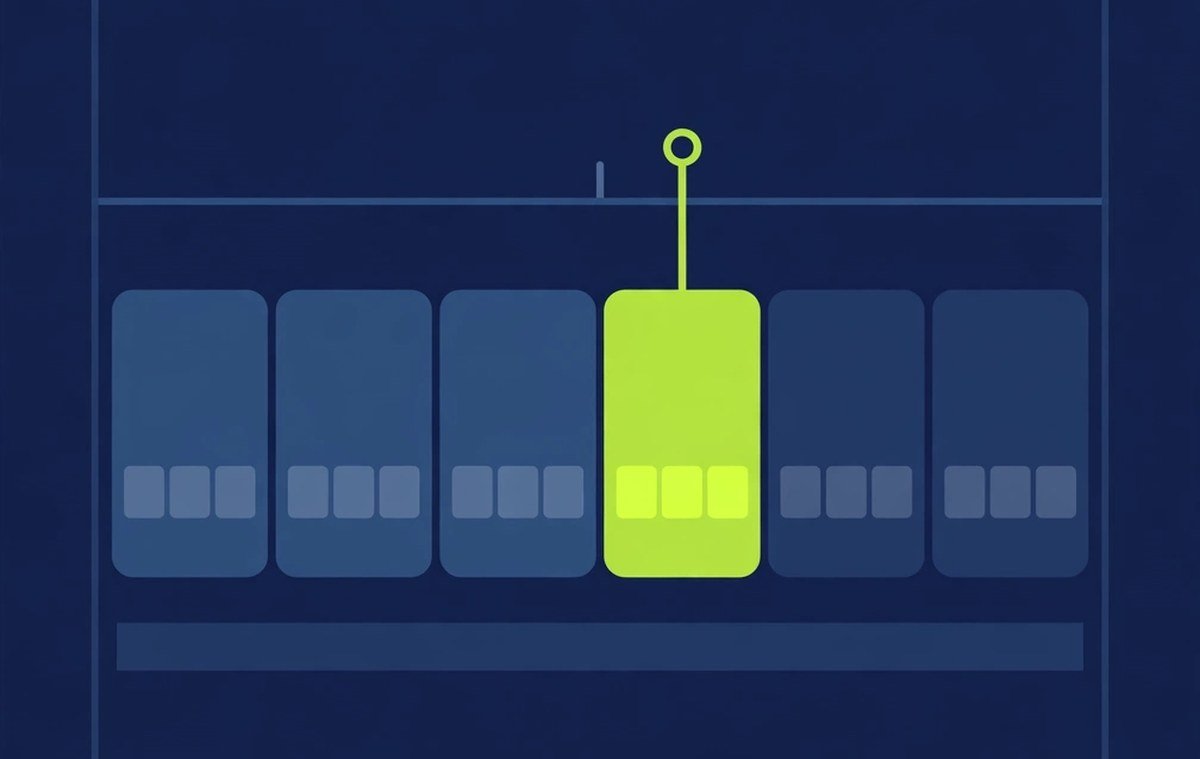
Setelah klip bersih, susun urutannya mengikuti pola hook, bukti, lalu CTA. Hook ada di tiga detik pertama dan menjawab pertanyaan penonton, misalnya masalah yang diselesaikan produk. Bukti ada di tengah, berupa cara pakai, hasil, atau perbandingan sebelum dan sesudah. CTA ada di akhir dan memberi tahu penonton apa yang harus dilakukan, misalnya cek keranjang kuning atau klik link di bio.
Pola ini penting karena penonton memutuskan lanjut atau tidak dalam hitungan detik. Kalau bagian terbaik produk baru muncul di detik ke-20, sebagian penonton sudah pergi.
Letakkan momen paling menarik di awal, lalu jelaskan sisanya. Kalau kamu merekam video dengan pola ini sejak awal, tahap ini hanya tinggal menyusun ulang sedikit. Untuk contoh susunan video yang meyakinkan, panduan membuat video review produk affiliate membahas cara menyusun bukti produk supaya terasa jujur, bukan sekadar iklan.
4. Tambah teks dan caption otomatis
Banyak penonton menonton tanpa suara, jadi teks di layar bukan hiasan. Di CapCut, ketuk menu Teks lalu pilih Auto Captions (jika tersedia di akunmu, lihat catatan di bawah), tentukan bahasa, dan biarkan aplikasi membuat caption dari suara di video. Setelah caption muncul, baca ulang semuanya dan perbaiki kata yang salah dikenali, terutama nama produk dan angka harga. Caption yang salah justru merusak kepercayaan.

Satu hal yang perlu diketahui dengan jujur. Status auto captions di CapCut tidak konsisten. Halaman bantuan CapCut mencantumkan auto captions sebagai fitur Pro, dan beberapa laporan per Oktober 2026 menyebut prompt upgrade muncul saat export di sebagian akun. Di sisi lain, halaman tool CapCut sendiri menyebutnya gratis. Karena itu, cek di aplikasimu sendiri sebelum membangun workflow di seputar fitur ini.
Kalau di akunmu fitur ini terkunci, kamu tetap bisa mengetik caption manual atau mengimpor file SRT dari tool lain, lalu mengatur tampilannya di CapCut. Catatannya, impor SRT hanya bisa di CapCut desktop atau web, bukan di aplikasi HP.
Untuk harga, halaman harga CapCut per Oktober 2026 mencantumkan paket Pro sebesar US$19,99 per bulan atau US$179,99 per tahun, dengan catatan harga bisa berbeda per wilayah dan platform. Angka ini dikutip dari halaman resmi dan bisa berubah. Jangan jadikan angka ini patokan rupiah tanpa mengecek harga di aplikasimu.
Soal tampilan caption, pilih satu gaya dan pakai konsisten di semua video. Letakkan caption di sepertiga bawah layar dan pastikan tidak menutupi produk atau wajah. Ukuran huruf harus terbaca di HP kecil. Kalau caption menutupi produk, penonton tidak melihat apa yang kamu jual. Kalau mau mendalami teknik subtitle lebih jauh, baca panduan menambah subtitle otomatis di video dengan AI.
5. Tambah musik dan efek suara secukupnya
Musik memberi suasana, tapi musik yang terlalu keras menenggelamkan suara. Di CapCut, tambahkan musik dari menu Audio, lalu turunkan volumenya sampai suara kamu tetap jelas terdengar. Patokan sederhananya, musik berada di latar, bukan jadi pemeran utama. Kalau video kamu memakai voiceover, musik cukup di kisaran 15 sampai 30 persen volume.
Pilih musik yang nadanya cocok dengan produk. Produk skincare dan produk bayi cocok dengan musik yang lembut. Produk gadget dan fashion streetwear cocok dengan musik yang lebih berenergi. Hindari memakai lagu viral hanya karena sedang ramai. Lagu yang tidak cocok dengan produk membuat video terasa aneh dan penonton sulit fokus ke pesan jualan.
Efek suara boleh ditambah untuk momen tertentu, misalnya bunyi klik saat produk muncul atau bunyi pop saat harga tampil. Satu atau dua efek suara dalam satu video sudah cukup. Efek suara di setiap potongan membuat video terasa berisik.
6. Sisipkan B-roll dan overlay produk
B-roll adalah klip tambahan yang ditampilkan di atas narasi utama, misalnya close-up tekstur produk, tangan memegang produk, atau kemasan dari dekat. Di CapCut, tambahkan B-roll lewat menu Overlay, lalu atur posisinya di atas klip utama. B-roll membuat video tidak monoton karena gambar berubah sementara suara tetap berjalan.
Overlay juga berguna untuk menampilkan informasi penting, seperti harga, varian, atau tulisan “stok terbatas” bila memang benar. Tapi jangan menumpuk terlalu banyak overlay dalam satu frame. Satu frame cukup memuat satu informasi tambahan. Kalau produk, caption, harga, dan stiker muncul bersamaan, penonton tidak tahu harus melihat yang mana.
Untuk video affiliate, B-roll terbaik adalah yang membuktikan klaim. Kalau kamu bilang produknya cepat meresap, tunjukkan close-up saat produk dioleskan. Kalau kamu bilang ukurannya ringkas, tunjukkan produk di samping tangan atau di dalam tas. Bukti visual seperti ini lebih kuat daripada sekadar mengulang klaim lewat kata-kata.
7. Cek ulang lalu export 1080p
Sebelum export, tonton video dari awal sampai akhir tanpa jeda. Periksa tiga hal. Pertama, apakah ada klip yang lompat atau suara yang terpotong. Kedua, apakah caption sudah benar ejaannya.
Ketiga, apakah produk terlihat jelas di setiap bagian penting. Menonton ulang sekali penuh sering menangkap kesalahan yang tidak terlihat saat mengedit per potongan.
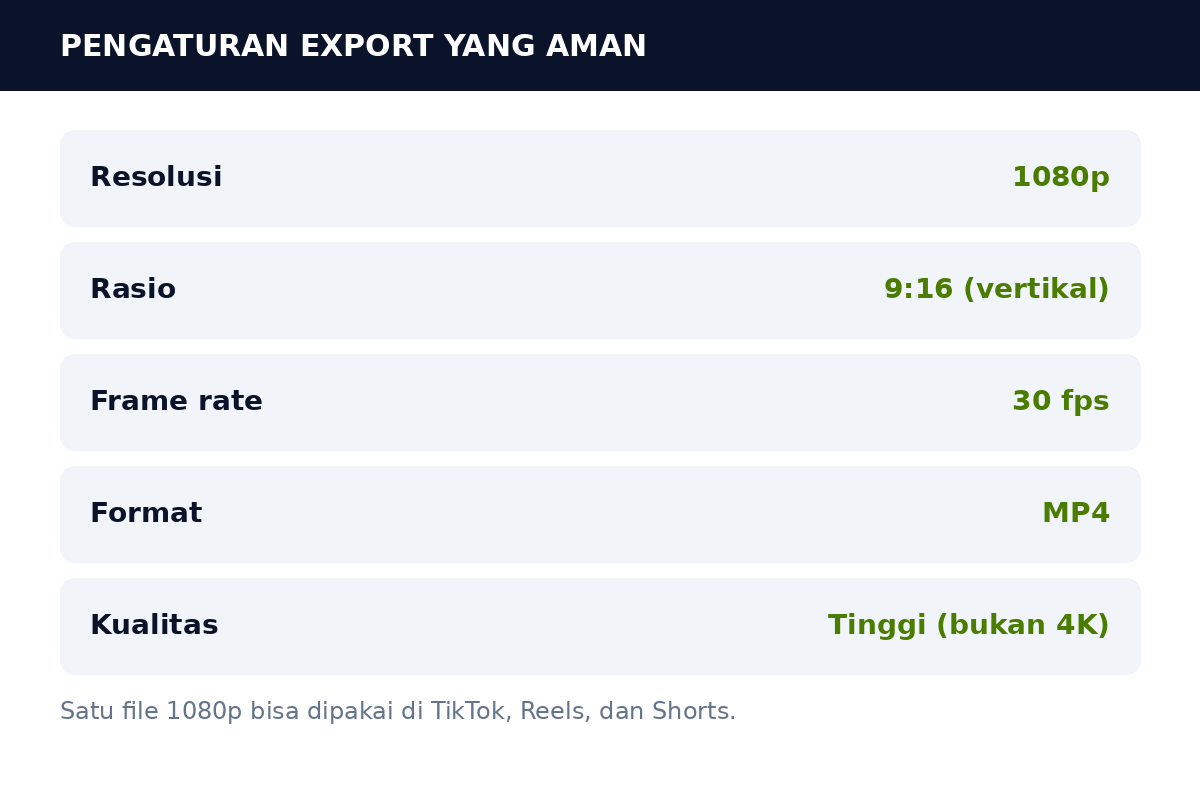
Kalau semuanya beres, ketuk Export. Pilih resolusi 1080p dan frame rate 30 fps. Pengaturan ini cukup untuk TikTok, Reels, dan Shorts, dan ukuran filenya tidak terlalu besar untuk diunggah dari HP. Resolusi 4K tidak wajib untuk video affiliate harian. File 4K lebih berat, lebih lama diunggah, dan perbedaannya hampir tidak terlihat di layar HP.
Pengaturan export yang aman buat TikTok, Reels, dan Shorts
Ketiga platform ini menerima format vertikal yang sama, jadi kamu tidak perlu export tiga kali dengan pengaturan berbeda. Satu file 1080p rasio 9:16 bisa dipakai di ketiganya. Yang berbeda hanyalah cara kamu mengunggahnya dan teks pendampingnya.
Perhatikan juga ukuran file. Video 60 detik di 1080p biasanya berukuran puluhan megabyte, dan itu masih aman diunggah dengan koneksi seluler. Kalau ukuran file membengkak sampai ratusan megabyte, kemungkinan ada klip 4K yang tidak sengaja masuk atau durasi video terlalu panjang. Cek kembali sebelum upload.
5 kesalahan editing yang bikin video affiliate dilewati
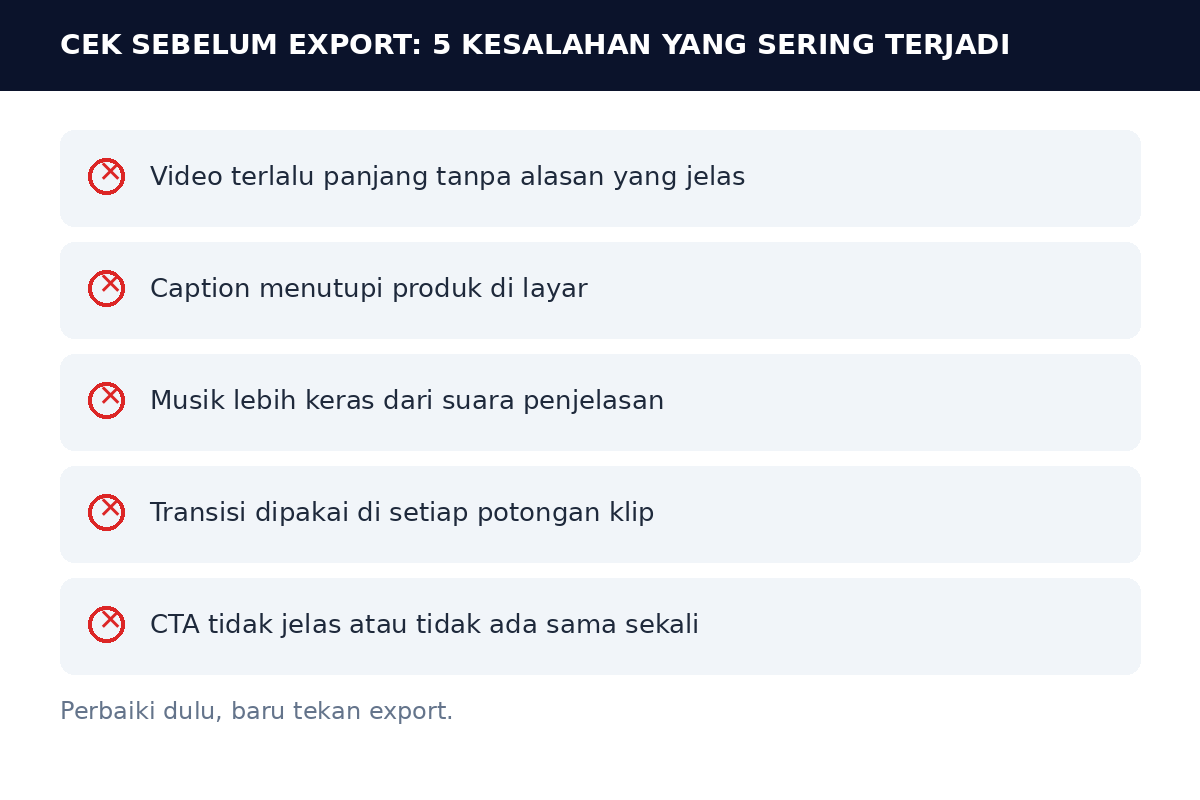
Kesalahan pertama adalah video terlalu panjang tanpa alasan. Video 90 detik boleh saja, tapi setiap detik harus punya fungsi. Kalau bagian tengah hanya mengulang hal yang sama, potong. Durasi ideal mengikuti kebutuhan produk, bukan target angka.
Kesalahan kedua adalah caption menutupi produk. Ini sering terjadi saat caption diletakkan di tengah layar. Pindahkan caption ke bawah dan perkecil sedikit bila perlu. Produk harus selalu terlihat saat namanya disebut.
Kesalahan ketiga adalah musik lebih keras dari suara. Penonton yang tidak mendengar penjelasan akan pergi. Turunkan musik atau matikan sama sekali di bagian penjelasan penting.
Kesalahan keempat adalah transisi di setiap potongan. Transisi yang berlebihan membuat video terasa seperti slideshow efek. Untuk video affiliate, potongan langsung atau cut polos biasanya sudah cukup. Simpan transisi untuk perpindahan adegan besar, misalnya dari hook ke demonstrasi produk.
Kesalahan kelima adalah CTA yang tidak jelas atau tidak ada. Video yang berakhir tiba-tiba tanpa arahan membuat penonton bingung harus apa. Akhiri dengan satu ajakan yang spesifik, misalnya cek keranjang kuning atau baca link di bio. Jangan memberi dua atau tiga ajakan sekaligus.
Template vs edit manual, kapan pakai yang mana
Template CapCut cocok saat kamu harus memproduksi banyak video dalam waktu singkat, misalnya saat menyiapkan konten untuk momen belanja. Kamu tinggal mengganti foto dan teks, lalu video jadi dalam hitungan menit. Kelemahannya, video dari template yang sama dipakai banyak orang, jadi tampilannya mudah dikenali dan terasa generik.
Edit manual cocok saat produk butuh penjelasan khusus atau saat kamu ingin membangun gaya visual sendiri. Prosesnya lebih lama, tapi hasilnya lebih khas dan lebih mudah dipercaya. Banyak affiliator akhirnya memakai campuran keduanya. Template untuk video cepat seperti promo dan pengingat stok, edit manual untuk video utama seperti review dan demonstrasi.
Apa pun pilihanmu, simpan proyek yang sudah jadi sebagai pola. Di CapCut, kamu bisa menduplikasi proyek dan mengganti klipnya saja. Pola yang sama untuk setiap video membuat produksi lebih cepat dan gaya visualmu lebih konsisten. Konsistensi ini membantu penonton mengenali videomu di tengah feed yang ramai.
Langkah berikutnya setelah video jadi
Video yang sudah di-export belum selesai. Jadwalkan waktu upload saat audiensmu paling aktif. Panduan menjadwalkan konten TikTok, Instagram, dan YouTube membahas cara menyusun jadwal ini. Setelah upload, pantau 24 jam pertama. Perhatikan bukan hanya jumlah penonton, tapi juga berapa banyak yang menonton sampai habis dan berapa banyak yang mengklik keranjang atau link.
Kalau video berkinerja bagus, catat apa yang berhasil. Apakah hooknya, musiknya, atau B-rollnya. Lalu pakai pola yang sama untuk produk berikutnya.
Kalau video sepi, jangan langsung menyalahkan algoritma. Tonton ulang videomu sendiri dan cek lima kesalahan di atas. Sering kali jawabannya ada di sana.
Editing adalah keterampilan yang membaik dengan pengulangan. Video pertama mungkin terasa lambat dan hasilnya belum rapi. Setelah lima atau sepuluh video dengan pola yang sama, prosesnya akan jauh lebih cepat. Mulai dari satu video hari ini, ikuti cara edit video affiliate di CapCut di atas, dan perbaiki satu hal di setiap video berikutnya.
Referensi
- CapCut, Pemasaran Afiliasi YouTube — langkah edit video affiliate di CapCut (diakses 7 November 2026).
- Sycamore, How to Make Captions in CapCut — status auto captions CapCut sebagai fitur Pro menurut halaman bantuan CapCut, Oktober 2026 (diakses 7 November 2026).
- Capsai, CapCut Auto Captions Free in 2026? — perbedaan informasi antara halaman tool dan halaman bantuan CapCut (diakses 7 November 2026).

1 Komentar