Cara Membuat Infografik dengan AI: dari Teks Mentah sampai Visual Siap Posting
Pernah punya materi bagus dalam bentuk catatan panjang, tapi bingung mengubahnya jadi konten visual yang enak dilihat? Itulah masalah yang sering dialami kreator, affiliator, dan seller Indonesia. Materinya ada, waktunya mepet, dan skill desainnya terbatas. Akibatnya catatan itu hanya tersimpan di HP dan tidak pernah jadi konten.
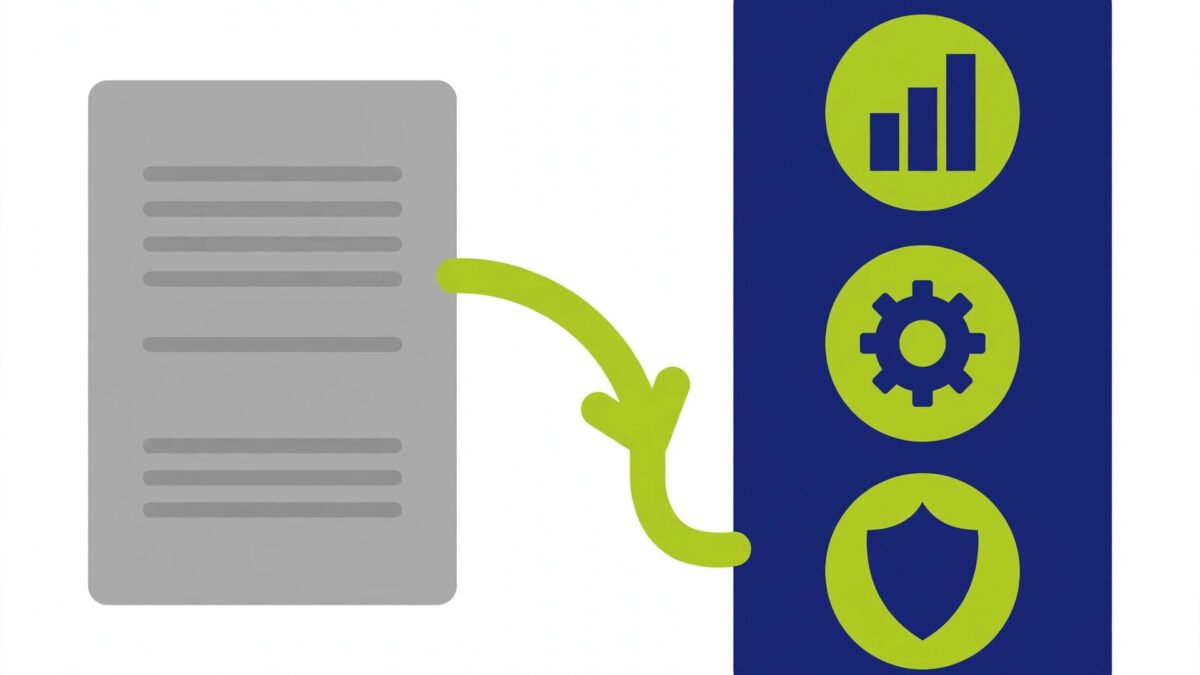
Di sinilah cara membuat infografik dengan AI bisa membantu. Infografik adalah visual yang menyajikan informasi dalam bentuk gambar, ikon, dan teks singkat sehingga pembaca bisa memahami isinya dalam hitungan detik. Artikel ini membahas workflow lengkapnya, dari menyiapkan teks, memilih tool, sampai memeriksa hasil sebelum diposting. Panduan ini disusun berdasarkan riset atas halaman resmi masing-masing tool, bukan berdasarkan pengujian langsung.
Kenapa Infografik AI Cocok untuk Kreator yang Tidak Bisa Desain
Infografik bekerja karena isinya bisa dipindai dalam hitungan detik. Satu gambar yang memuat tiga angka penting sering kali lebih mudah diingat daripada tiga paragraf penjelasan. Untuk konten sosmed, ini berarti peluang pembaca berhenti scroll menjadi lebih besar. Untuk blog, infografik membuat artikel panjang terasa lebih ringan dan mudah dipindai.
AI membantu di dua titik yang paling menyita waktu. Pertama, AI menyusun struktur dari teks mentah, misalnya mengubah lima paragraf catatan menjadi tiga poin utama dengan judul singkat. Kedua, AI memilihkan layout dan ikon yang sudah rapi, sehingga pengguna tinggal menyesuaikan warna dan teksnya.
Satu hal yang wajib diingat, AI bisa salah memilih angka, salah mengeja kata, atau menyusun kesimpulan yang tidak ada di teks aslinya. Karena itu, setiap hasil AI wajib diperiksa sebelum diposting.
Siapkan Dulu Teks dan Datanya Sebelum Buka Tool Apa Pun
Kesalahan paling umum dalam cara membuat infografik dengan AI adalah langsung membuka tool tanpa tahu apa yang mau disampaikan. Hasilnya biasanya infografik yang ramai tapi tidak jelas pesannya.
Luangkan lima menit untuk merapikan teks mentah terlebih dahulu. Tulis satu kalimat yang menjawab pertanyaan “pembaca harus paham apa setelah melihat infografik ini”. Kalau jawabannya tidak bisa ditulis dalam satu kalimat, topiknya masih terlalu lebar dan perlu dipersempit.
Setelah pesan utama jelas, pilih tiga sampai lima poin pendukung. Setiap poin cukup satu kalimat pendek dan satu angka bila ada. Buang detail yang tidak mendukung pesan utama.
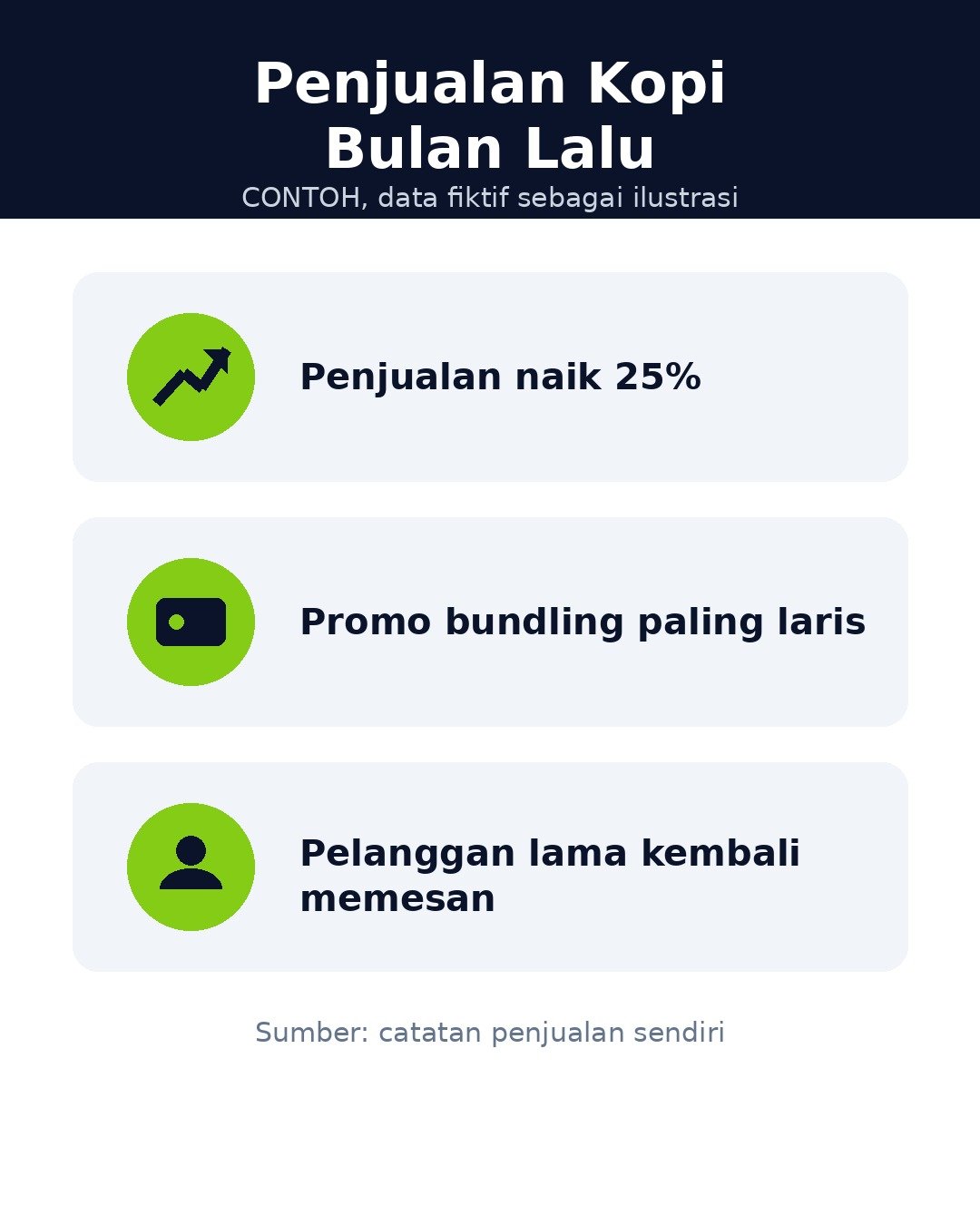
Contohnya, catatan “jualan kopi bulan lalu lumayan naik karena ada promo dan pelanggan lama banyak yang balik lagi” bisa dirapikan menjadi tiga poin, yaitu penjualan naik 25 persen, promo bundling menyumbang sebagian besar kenaikan, dan pelanggan lama kembali memesan. Angka di contoh ini fiktif dan hanya dipakai sebagai ilustrasi. Jangan pernah memakai angka yang tidak bisa diverifikasi sebagai data sungguhan.
3 Tool AI untuk Membuat Infografik yang Layak Dicoba
Tiga tool di bawah ini bisa dipakai untuk cara membuat infografik dengan AI, dan masing-masing punya pendekatan yang berbeda. Pilih berdasarkan cara kerja yang paling cocok dengan kebiasaan Anda, bukan berdasarkan mana yang paling populer.
Canva, untuk yang mau kontrol penuh atas desain
Canva adalah pembuat infografik gratis yang menyediakan ribuan template dan ilustrasi. Menurut halaman resminya, Canva juga punya fitur Studio Ajaib atau Magic Studio yang memakai AI, serta alat Bagan untuk membuat diagram batang, diagram garis, dan diagram lingkaran. Ukuran infografik blog yang disarankan di halaman Canva sekitar 663 x 2000 piksel. Canva paling cocok untuk Anda yang mau hasil akhir yang rapi dan konsisten dengan identitas visual sendiri.
Kekurangannya, Canva tidak mengubah teks mentah menjadi infografik jadi secara otomatis, jadi Anda tetap menyusun struktur dan isinya sendiri. Canva cocok dipakai sebagai tempat finishing, misalnya setelah struktur infografik sudah jadi di tool lain.
Napkin AI, untuk yang mau teks langsung jadi visual
Napkin AI bekerja dengan cara yang berbeda. Anda menempelkan teks, lalu Napkin AI mengubahnya menjadi infografik, diagram, mindmap, atau flowchart tanpa perlu menulis prompt. Anda tinggal memilih dari beberapa opsi visual yang ditawarkan, lalu mengeditnya secara bebas.
Paket gratisnya memberi 500 kredit AI per minggu, dengan perkiraan satu kredit untuk setiap kata yang dipilih, plus edit tanpa batas dan ekspor PNG dan PDF tanpa batas, tetapi hasil gratis membawa branding Napkin. Ekspor PPT dan SVG tersedia di paket berbayar.
Harga paket berbayar menurut beberapa sumber adalah Plus 9 dolar per bulan dan Pro 22 dolar per bulan. Harga dapat berubah, periksa halaman resmi Napkin sebelum memutuskan berlangganan.
Dreamina dan Gemini, untuk yang mau generate dari prompt
Dreamina adalah generator infografik AI dari CapCut yang bekerja dari perintah teks. Menurut halaman resminya, Dreamina menyediakan kredit harian gratis untuk membuat infografik dari deskripsi yang Anda tulis. Gemini juga bisa membuat gambar poster atau infografik dari prompt melalui menu Buat Gambar di gemini.google.com/app.
Perlu dicatat, kemampuan ini disampaikan menurut panduan pengguna pihak ketiga, bukan dokumentasi resmi Google, jadi perlakukan sebagai panduan yang perlu Anda uji sendiri. Kalau Anda sudah sering memakai Gemini untuk membuat gambar produk, jalur ini terasa paling familiar. Panduan lengkap soal Nano Banana untuk foto produk affiliate bisa dibaca di artikel Nano Banana untuk foto produk affiliate.
Kelemahan kedua tool ini, gambar hasil generate kadang mengandung teks yang salah eja atau susunan yang sulit diedit, jadi hasil generate paling aman dicek dan dirapikan di Canva sebelum diposting.
Tabel Perbandingan Canva, Napkin AI, dan Dreamina/Gemini
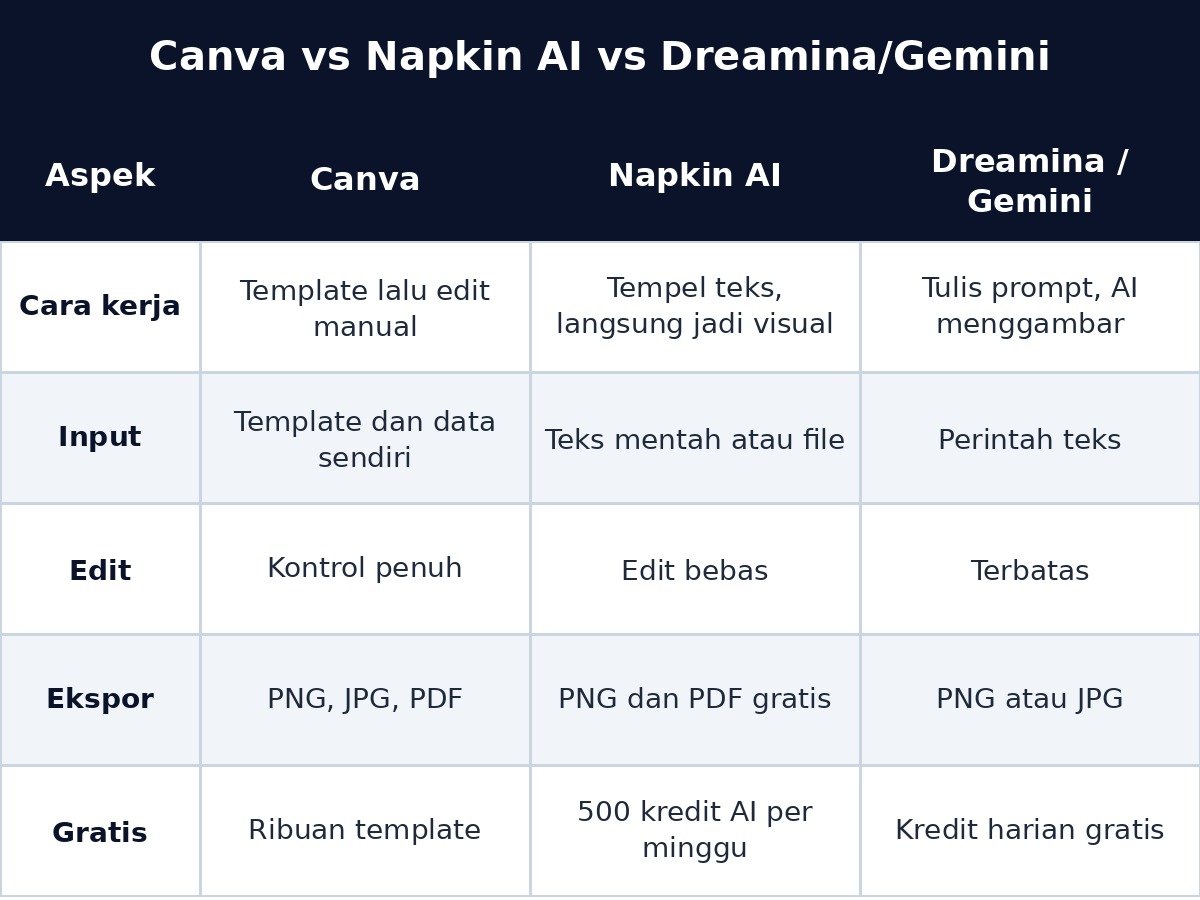
Tabel berikut merangkum perbedaan ketiganya berdasarkan fakta yang terverifikasi. Gunakan tabel ini untuk memutuskan tool mana yang dibuka pertama kali.
| Aspek | Canva | Napkin AI | Dreamina / Gemini |
|---|---|---|---|
| Cara kerja | Pilih template lalu edit manual, dibantu AI Studio Ajaib dan alat Bagan | Tempel teks, AI mengubahnya jadi infografik atau diagram tanpa prompt | Tulis prompt, AI membuat gambar infografik dari deskripsi |
| Input utama | Template dan data yang Anda isi sendiri | Teks mentah atau file yang diimpor | Perintah teks atau prompt |
| Edit hasil | Kontrol penuh atas teks, warna, dan elemen | Edit bebas atas visual yang dihasilkan | Terbatas, perlu generate ulang atau finishing di tool lain |
| Ekspor | PNG, JPG, PDF, dan format lain sesuai paket | PNG dan PDF tanpa batas di paket gratis, PPT dan SVG berbayar | Gambar hasil generate, biasanya PNG atau JPG |
| Paket gratis | Infografik gratis dengan ribuan template | 500 kredit AI per minggu, ada branding Napkin | Kredit harian gratis menurut halaman resmi Dreamina |
Cara Membuat Infografik dengan AI, Langkah demi Langkah
Workflow cara membuat infografik dengan AI berikut bisa dipakai untuk satu postingan Instagram, satu gambar pendukung artikel blog, atau satu slide materi. Total waktunya sekitar 30 sampai 45 menit untuk infografik pertama, dan akan lebih cepat setelah Anda terbiasa.
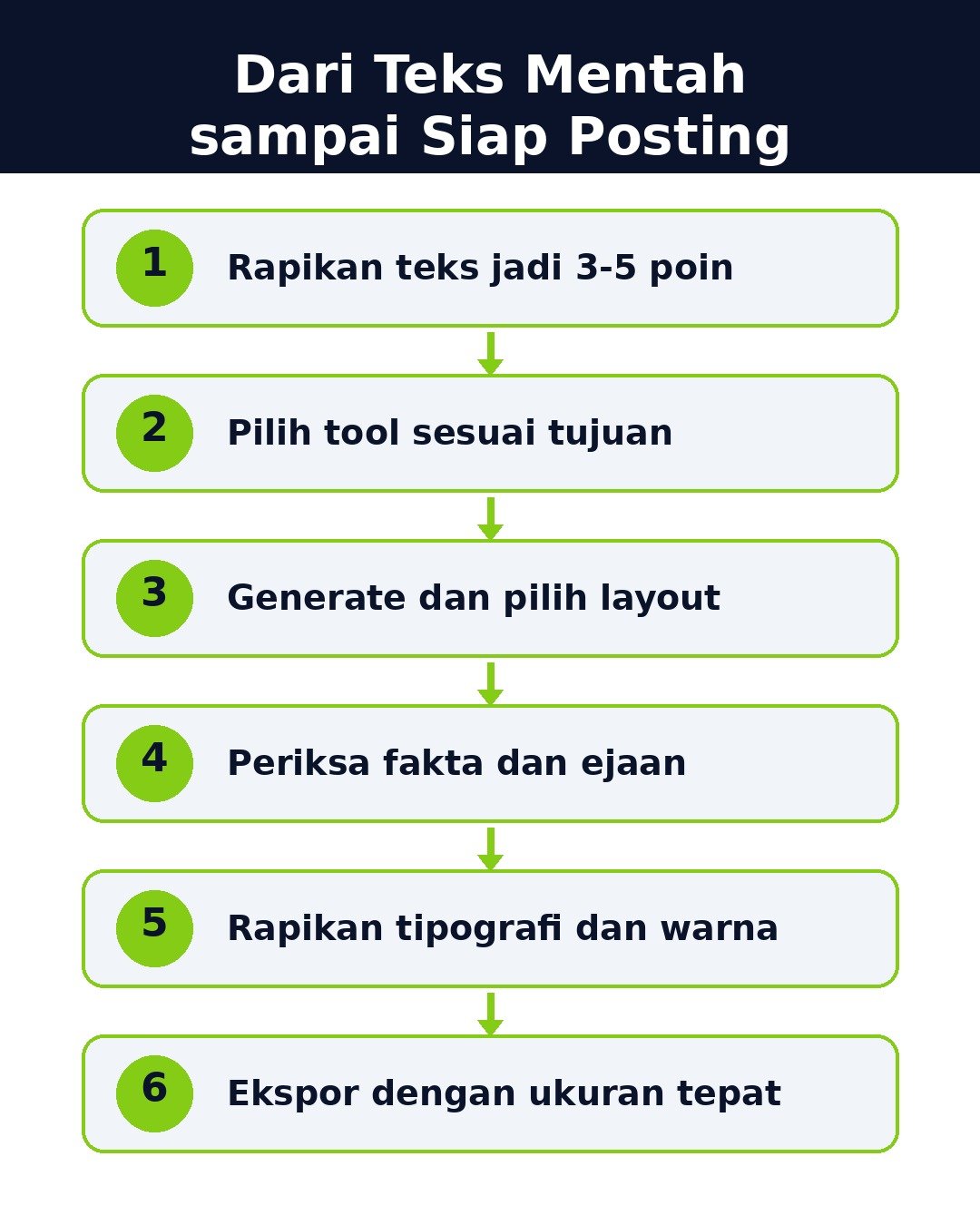
Langkah 1, rapikan teks mentah menjadi 3 sampai 5 poin
Ambil catatan atau draf artikel Anda, lalu tandai satu pesan utama dan tiga sampai lima poin pendukung. Setiap poin cukup satu kalimat pendek. Kalau satu poin butuh dua kalimat untuk dijelaskan, pecah menjadi dua poin atau buang detail tambahannya.
Langkah 2, pilih tool sesuai tujuan
Kalau teks Anda sudah rapi dan ingin cepat jadi visual, mulai dari Napkin AI. Kalau Anda ingin hasil yang konsisten dengan warna dan gaya konten Anda, mulai dari Canva. Kalau Anda hanya butuh satu gambar cepat dari satu ide singkat, coba Dreamina atau Gemini.
Langkah 3, generate dan pilih layout yang paling rapi
Masukkan teks atau prompt Anda, lalu bandingkan dua atau tiga opsi layout sebelum memilih satu. Pada tahap cara membuat infografik dengan AI ini, perhatikan tiga hal, yaitu judulnya terbaca dalam dua detik, urutan poinnya logis dari atas ke bawah, dan tidak ada elemen yang saling bertumpuk. Layout yang paling sederhana biasanya justru yang paling mudah dipahami.
Langkah 4, periksa fakta dan ejaan sebelum percaya hasilnya
Ini langkah yang paling sering dilewati dan paling penting. Baca ulang setiap angka, nama, dan tanggal di hasil AI, lalu cocokkan dengan sumber aslinya. Periksa juga ejaan, karena AI sering salah mengeja kata berbahasa Indonesia. Kalau ada satu angka yang tidak bisa diverifikasi, hapus angka itu daripada membiarkan informasi yang salah tersebar.
Langkah 5, rapikan tipografi dan warna
Gunakan maksimal dua jenis huruf, yaitu satu untuk judul dan satu untuk isi. Ukuran teks isi harus tetap terbaca saat gambar diperkecil ke lebar layar HP. Pilih warna latar yang kontras dengan warna teks, dan hindari menumpuk lebih dari tiga warna utama dalam satu infografik. Panduan membuat logo dengan AI bisa membantu menyelaraskan warna dan gaya visual Anda, baca di artikel cara membuat logo dengan AI.
Langkah 6, ekspor dengan ukuran yang tepat
Untuk feed Instagram, gunakan format portrait 1080 x 1350 piksel atau persegi 1080 x 1080 piksel. Untuk blog, ukuran sekitar 663 x 2000 piksel sesuai panduan Canva cukup untuk infografik vertikal. Ekspor dalam format PNG bila infografik memuat banyak teks, karena PNG menjaga ketajaman huruf lebih baik daripada JPG. Simpan juga file mentahnya supaya Anda bisa mengedit ulang tanpa membuat dari nol.
Contoh Prompt Siap Pakai untuk Infografik AI
Prompt yang baik untuk cara membuat infografik dengan AI menyebutkan topik, jumlah poin, gaya visual, dan ukuran. Berikut dua contoh yang bisa Anda salin lalu sesuaikan isinya.
Contoh prompt untuk Gemini. “Buatkan infografik vertikal tentang 5 kesalahan pemula affiliate marketing. Gunakan 5 poin singkat dengan ikon sederhana untuk setiap poin. Gaya bersih dan modern, warna utama hijau lime dan navy. Ukuran portrait untuk feed Instagram. Teks dalam Bahasa Indonesia yang benar.”
Contoh prompt untuk Dreamina. “Buatkan infografik tentang cara merawat tanaman hias untuk pemula. Tampilkan 4 langkah sederhana, setiap langkah berisi judul singkat dan satu kalimat penjelasan. Gaya ilustrasi datar yang ramah, warna hijau dan krem. Teks dalam Bahasa Indonesia.”
Hasil yang diharapkan adalah satu gambar infografik dengan judul jelas, poin-poin yang tidak bertumpuk, dan teks yang bisa dibaca tanpa zoom. Kalau hasil pertama teksnya salah eja atau susunannya berantakan, tulis teks setiap poin secara persis di dalam prompt. Hasil generate sebaiknya dicek dan dirapikan di Canva sebelum diposting.
Kesalahan Umum yang Membuat Infografik AI Gagal
Pertama, memasukkan terlalu banyak teks. Infografik bukan artikel yang dipadatkan ke dalam gambar. Kalau satu poin butuh paragraf untuk dijelaskan, topik itu lebih cocok jadi artikel blog, dan infografiknya cukup memuat ringkasannya.
Kedua, memakai data tanpa sumber. Angka yang tidak bisa dilacak asalnya akan merusak kepercayaan pembaca begitu ada yang mengecek. Cantumkan sumber data di kaki infografik atau hapus angka yang tidak bisa diverifikasi.
Ketiga, memilih layout yang ramai demi terlihat menarik. Ikon yang terlalu banyak, warna yang bertabrakan, dan teks yang menumpuk membuat pembaca berhenti di tengah jalan. Pilih layout paling sederhana, lalu hapus satu elemen dekoratif sebelum menambah yang baru.
Keempat, tidak mengecek ejaan hasil AI. Satu kata yang salah eja di gambar yang sudah diposting sulit ditarik kembali, apalagi kalau gambarnya sudah dibagikan ulang. Baca ulang teks di gambar dengan suara keras sebelum ekspor, karena kesalahan eja lebih mudah terdengar daripada terlihat.
Kelima, membuat infografik tanpa tujuan posting yang jelas. Infografik yang dibuat hanya karena terlihat bagus biasanya tidak mendapat respons, karena pembaca tidak tahu harus melakukan apa setelah membacanya. Tentukan satu ajakan di akhir, misalnya mengajak pembaca membaca artikel lengkapnya atau menyimpan postingan untuk dibaca nanti.
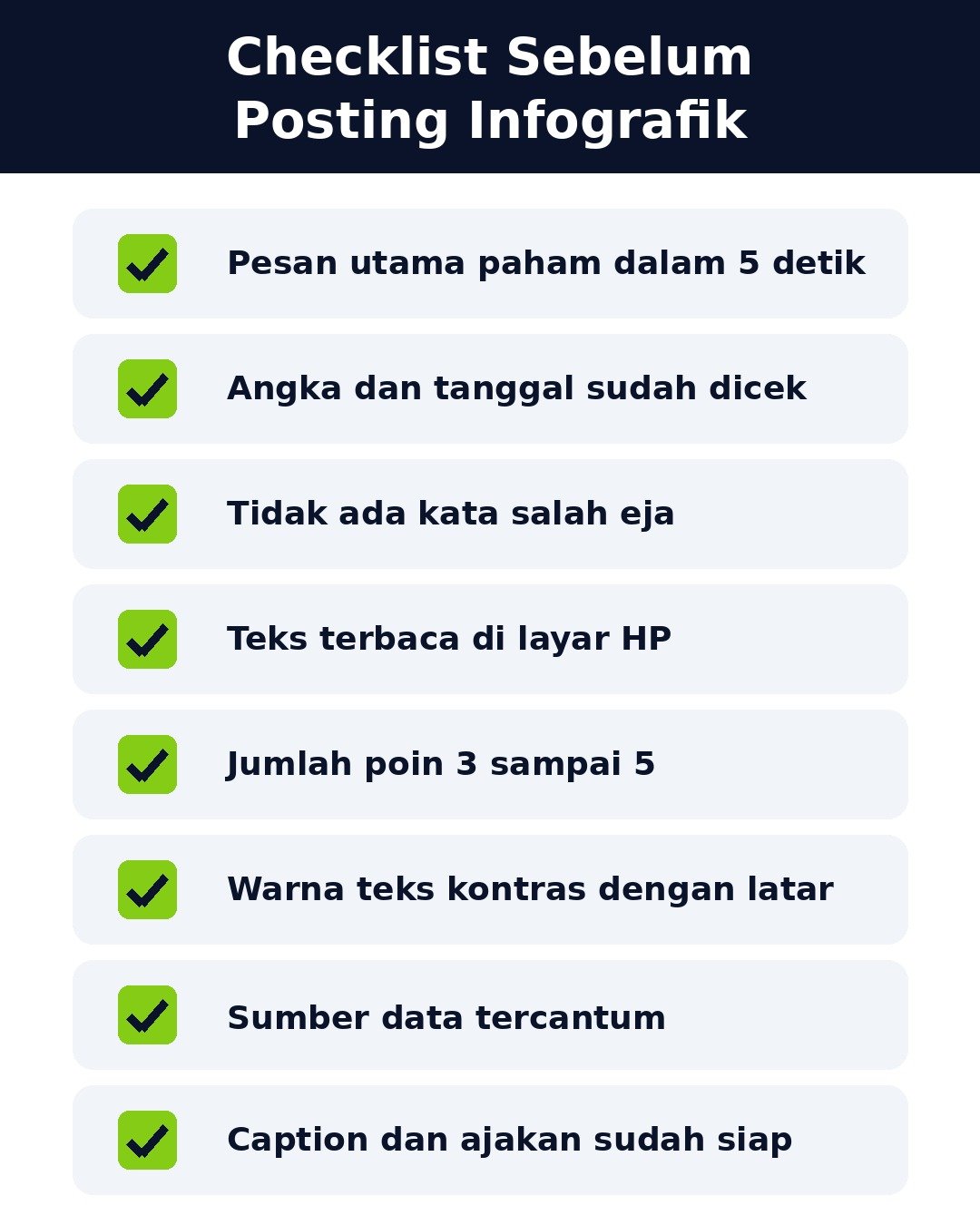
Checklist Sebelum Infografik Diposting
Sebelum menekan tombol posting, jalankan delapan pemeriksaan berikut. Seluruhnya hanya butuh dua sampai tiga menit.
- Pesan utama infografik bisa dipahami dalam lima detik pertama.
- Semua angka, nama, dan tanggal sudah dicocokkan dengan sumber aslinya.
- Tidak ada kata yang salah eja atau terpotong di tepi gambar.
- Teks masih terbaca jelas saat gambar diperkecil ke lebar layar HP.
- Jumlah poin antara tiga sampai lima, tidak lebih.
- Warna teks kontras dengan warna latar di semua bagian.
- Sumber data tercantum bila infografik memuat angka.
- Caption postingan sudah disiapkan dan memuat ajakan yang jelas.
Langkah Berikutnya Setelah Infografik Pertama Jadi
Cara membuat infografik dengan AI tidak harus sempurna di percobaan pertama. Yang penting, satu infografik sudah selesai, sudah diperiksa, dan sudah diposting. Dari sana, Anda bisa mengulang workflow yang sama untuk materi berikutnya, misalnya mengubah satu artikel blog menjadi tiga infografik untuk tiga postingan berbeda.
Agar infografik Anda tidak berhenti sebagai satu postingan, susun jadwalnya lebih dulu. Panduan membuat kalender konten 30 hari dengan AI bisa membantu Anda memetakan topik apa yang diubah menjadi infografik di minggu pertama, kedua, dan seterusnya.
Kalau infografik yang sama juga dipakai sebagai carousel Instagram, baca panduan membuat carousel Instagram dengan Canva supaya formatnya sesuai dengan feed Anda. Terakhir, ukur hasilnya. Kalau infografik Anda mengarahkan pembaca ke link di bio, buat link tersebut dengan UTM Link Builder supaya kliknya bisa dilacak per postingan.
Dan kalau satu infografik ternyata bekerja sangat baik, daur ulang menjadi bahan presentasi dengan AI supaya satu materi bisa bekerja lebih lama.
Referensi
- Canva, Membuat Infografis (diperiksa 1 November 2026)
- Dreamina, Generator Infografis AI (diperiksa 1 November 2026)
- Napkin AI (diperiksa 1 November 2026)
- Gemini (diperiksa 1 November 2026)